
| 対象製品 | EX AntiMalware、EX AntiMalware v7、Eye“247” AntiMalware |
|---|---|
| 対象Ver | V6、V7、V8 |
【はじめに】
セキュリティソフトは、コンピュータ内部を常に監視する性質上、少なからずPCに負荷がかかります。
これは仕様であり、不具合ではありません。
以下の方法で動作改善が見込まれますので、お試しください。
~~~~~~~~~~~~~~~~~~
💡 このFAQで分かること セキュリティソフトの設定を変更せずに、PCの動作を改善する 8つの方法を、効果の高い順でご案内します。
~~~~~~~~~~~~~~~~~~
【効果の高い順に対処方法まとめ】
| 項番 | 方法 | 効果 | 対象OS | 難易度 |
|---|---|---|---|---|
| ⭐1 | 他のセキュリティソフトをアンインストール | 大 | 全Windows | 低 |
| ⭐2 | 高速スタートアップを無効化 | 大 | Windows8以降 | 低 |
| 3 | 不要な常駐プログラムを削減 | 中 | 全Windows | 中 |
| 4 | 不要なバックグラウンドアプリを無効化 | 中 | Windows10のみ | 低 |
| 5 | 透明効果をオフ | 小 | Windows10/11 | 低 |
| 6 | 視覚効果を「パフォーマンス優先」に変更 | 小 | Windows7以降 | 低 |
| 7 | 電源プランを高パフォーマンスに変更 | 中 | 前Windows | 低 |
| 8 | ハードウェアの交換/増設 | 大 | 前Windows | 高 |
【対処方法】
方法1:他のセキュリティ対策ソフトをアンインストールする
複数のセキュリティソフトが同時に動作すると、互いに監視し合って競合が起き、PCが不安定になります。
不要なセキュリティ対策ソフトが入っている場合は、アンインストールをすることで動作が改善されることがございます。
方法2: 高速スタートアップを無効化する
なぜ効くのか?
Windows 8以降では、CPU・メモリなどのデバイスの状態を保存して起動する「高速スタートアップ」が標準で設定されています。
PCをシャットダウンしたように見えても 実際は「休止状態」 でWindowsが動き続けています。
これが長時間続くとPC全体の動きが徐々に悪くなることがあります。
―――――――
⚠️以下の症状が出たら要注意
・シャットダウンに時間がかかる
・インターネットが急につながらなくなる
・全体的に動作が重い・カクつく
・各種アプリケーションが頻繁に応答なしやフリーズする
・Windows Update や製品のバージョンアップが正常に行われないことがある
※【Microsoft】Windows 10 では高速スタートアップで更新プログラムがインストールされない場合がある
―――――――
まずはリフレッシュを試す
方法1.コンピュータを再起動する。
方法2.[Shift]キーを押しながらシャットダウンを実行する(完全シャットダウンになる)
<高速スタートアップ設定をOFFにする手順>
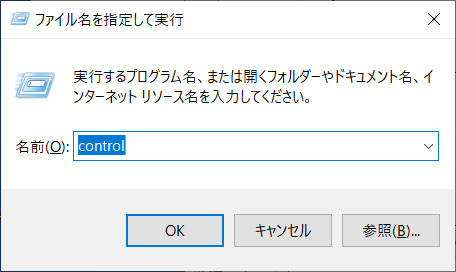
1.コントロールパネルを開く
[windowsキー]+[Rキー]を押下してファイル名を指定して実行。
「control」と入力してOKを左クリックしてください。
2.電源オプションを開く
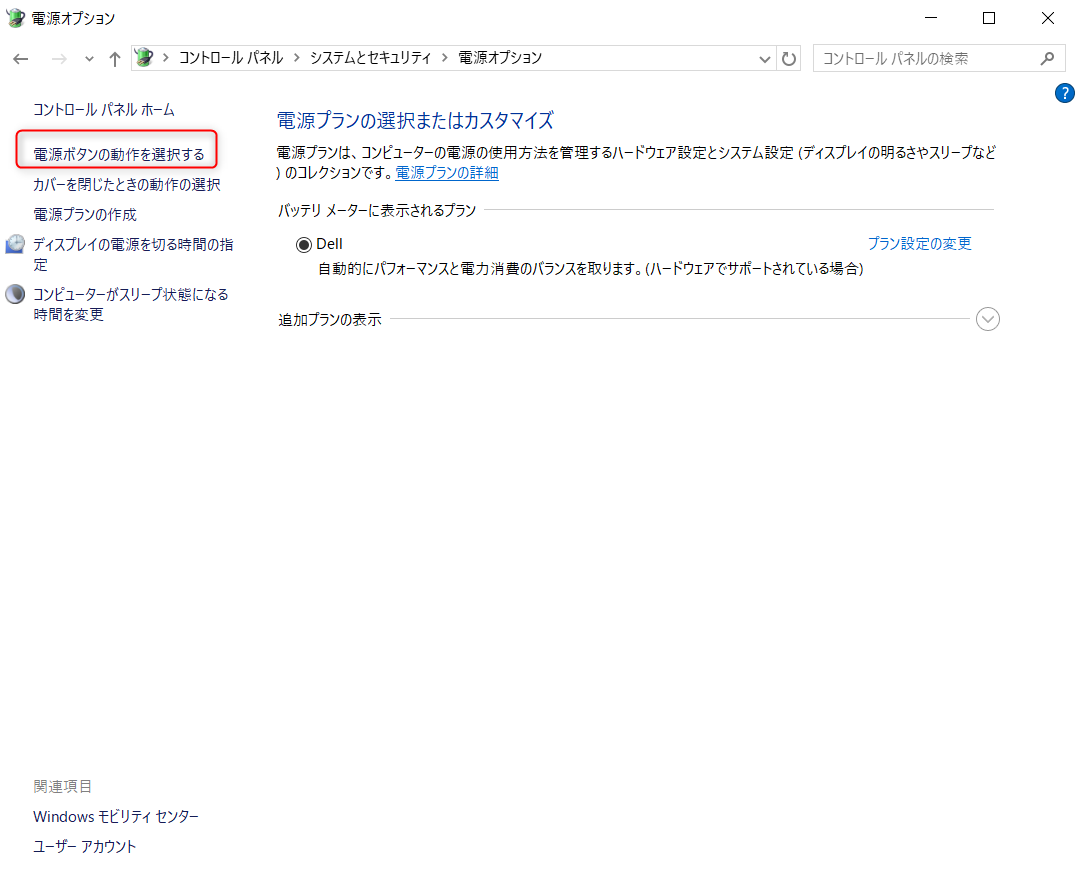
コントロールパネルにて「コントロール パネル\システムとセキュリティ\電源オプション」を開いてください。
左側メニューの「電源ボタンの動作を選択する」をクリックしてください。
3.設定の変更
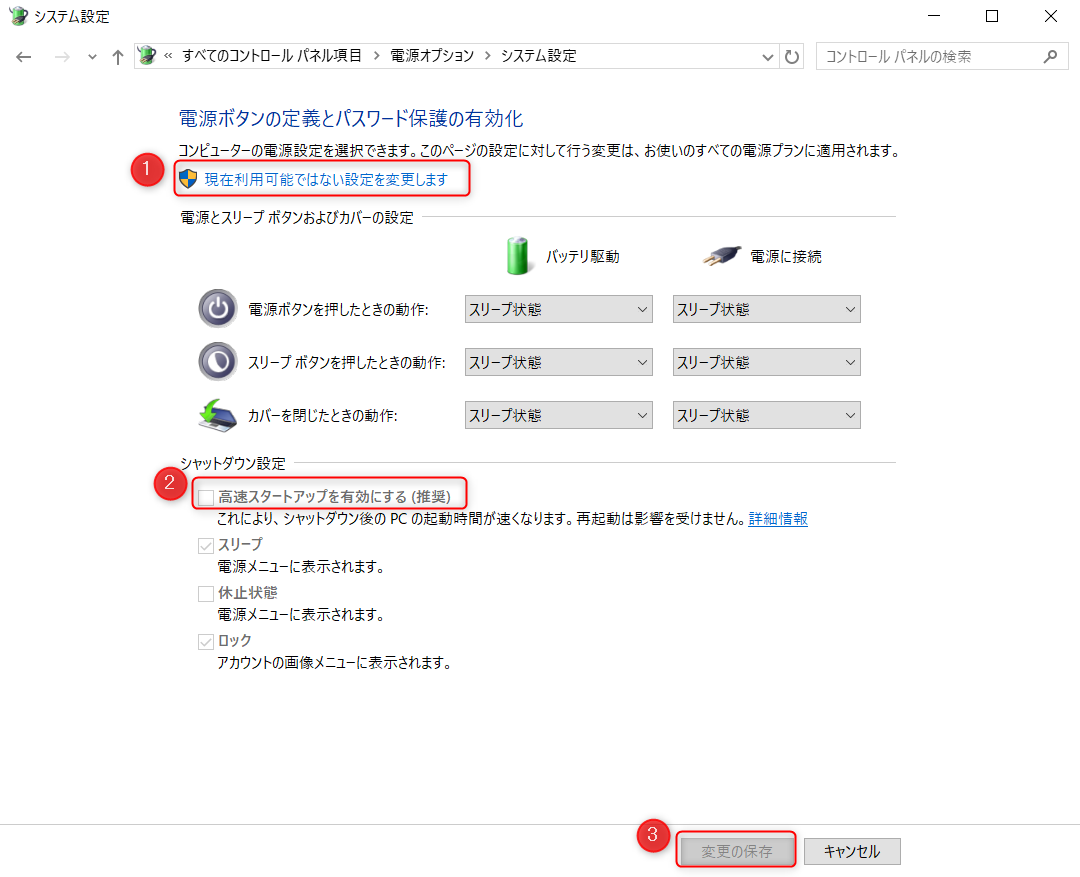
「現在利用可能ではない設定を変更します」がある場合はクリックし、「高速スタートアップを有効にする(推奨)」のチェックを外して「設定を保存」してください。
方法3:不要な常駐プログラムを減らす
常駐プログラムとは?
OSの起動時などに自動的に実行され、常に動作し続けるソフトウェアのこと。
常駐プログラムの数が多い場合、「PC起動に時間がかかる」「メモリ不足で動作が重くなる」可能性があります。
日常的に使用しないプログラムは起動しない設定にすることをお勧めします。
方法4:不要なバックグラウンドアプリを無効にする(windows10のみ)
Windows10では標準設定でバックグラウンドアプリが全てオンの状態で稼働しています。
日常では使用しないバックグラウンドアプリをオフにすることで、コンピュータの負荷を多少抑えることができます。
<設定変更方法>
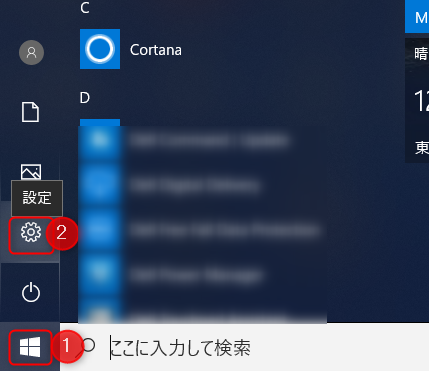
1.スタートボタンから設定を開きます。
2.設定画面から「プライバシー」を選択します
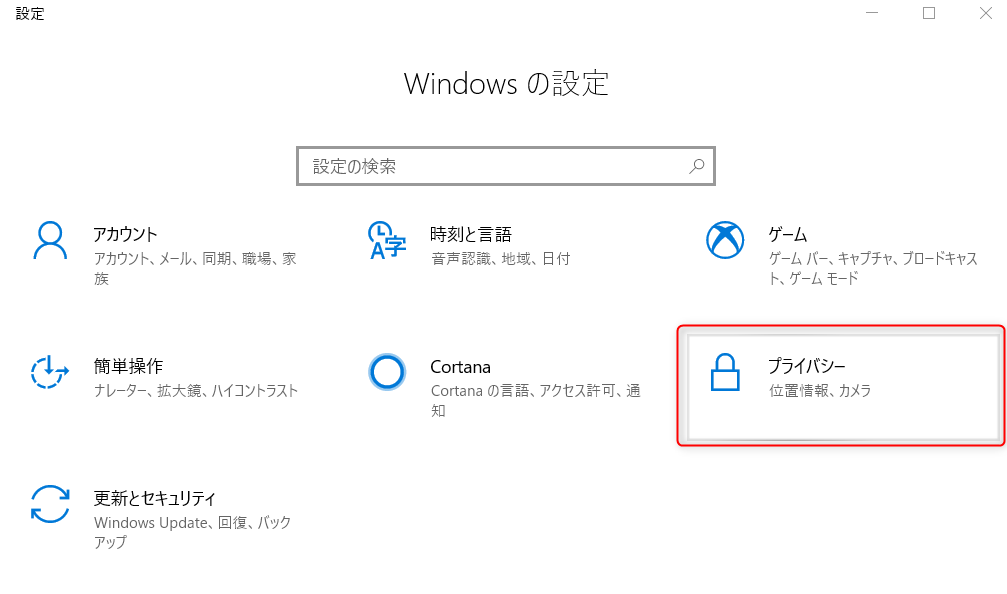
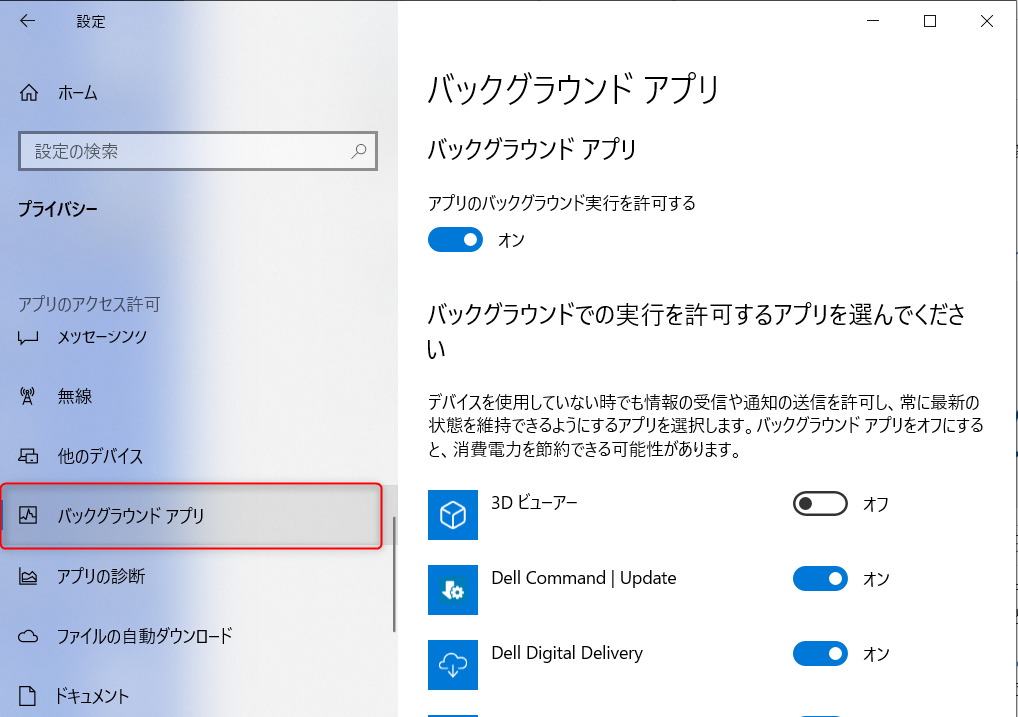
3.左側メニューより「バックグラウンドアプリ」を選択し、右側の一覧で日常では使用しないアプリケーションをオフにしてください。
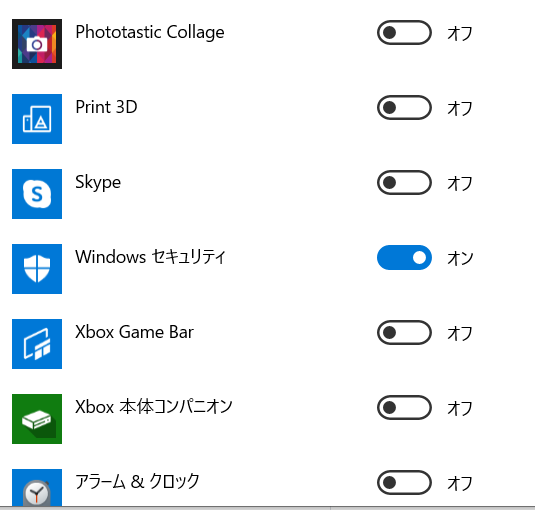
⚠️ 「Windowsセキュリティ」など、通知や保護機能に関わるアプリはOFFにしないでください。
一例
方法5:「透明効果」をオフにする(windows10・11)
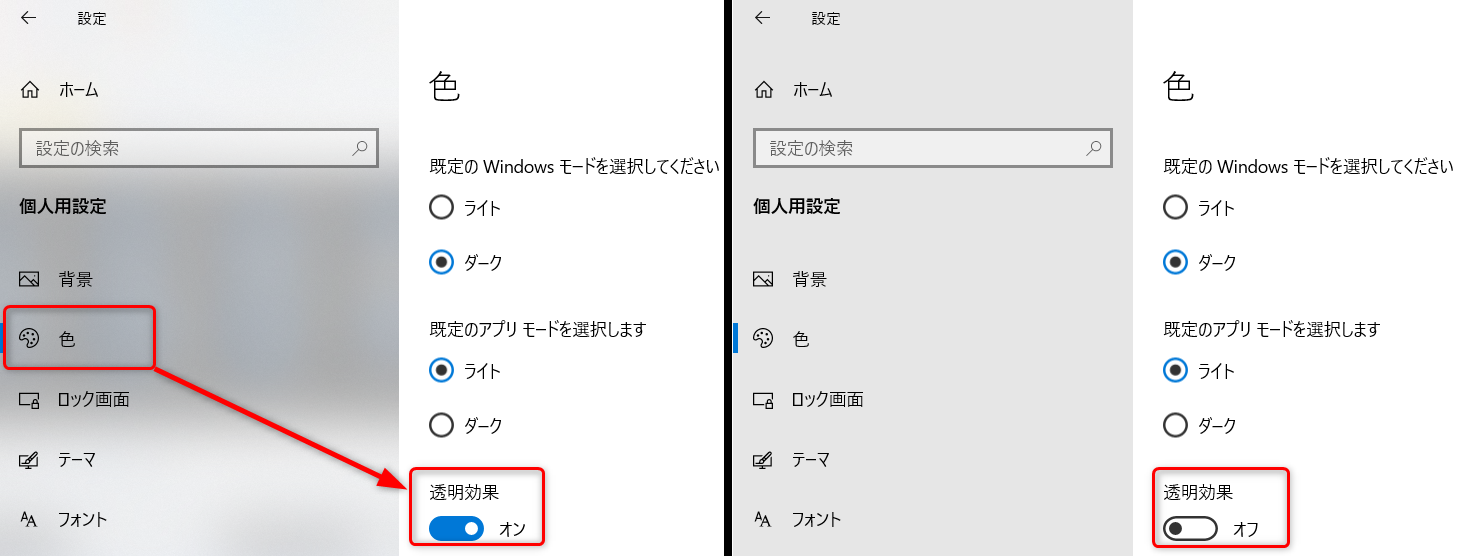
ウィンドウの重ね合わせなどを 透明に見せる視覚効果 をオフにすると、表示が軽くなります。
<設定変更方法>
1.スタートボタンから設定を開きます。
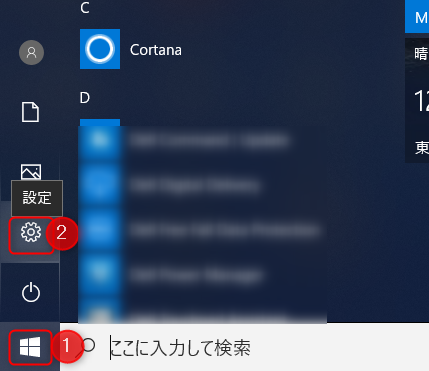
2.設定画面から「個人用設定」を選択します
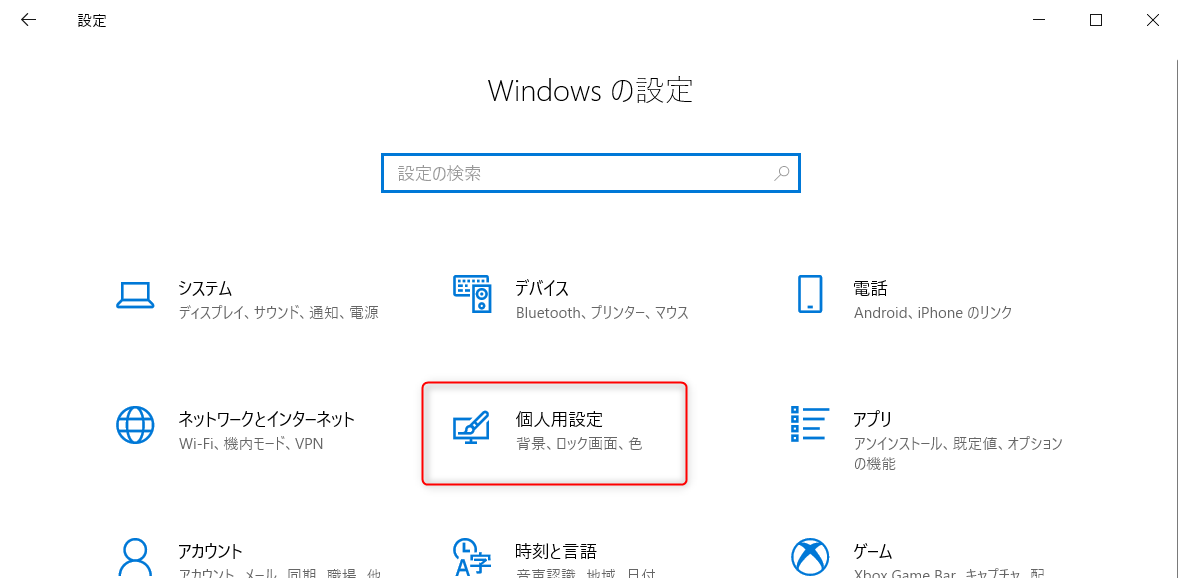
3.色から「透明効果」をオフに切り替えます
方法6:"視覚効果"を「パフォーマンスを優先する」に変更する(windows7以降)
Windows の 見た目の演出(アニメーションなど) を最小限にして、処理速度を優先する設定です。
※カスタム設定で個別にデザインの設定が可能です。
<設定変更方法>
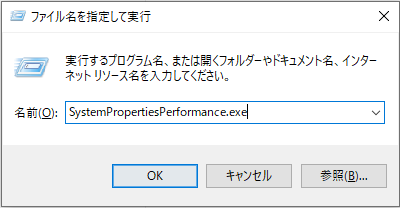
1.パフォーマンスオプションを開いてください。
[windowsキー]+[Rキー]を押下してファイル名を指定して実行。
「SystemPropertiesPerformance.exe」と入力してOKを左クリックしてください。
※半角英字であれば大文字小文字の指定はございません。
2.「パフォーマンスを優先する」にチェックを入れ、「適用」または「OK」をクリックします。
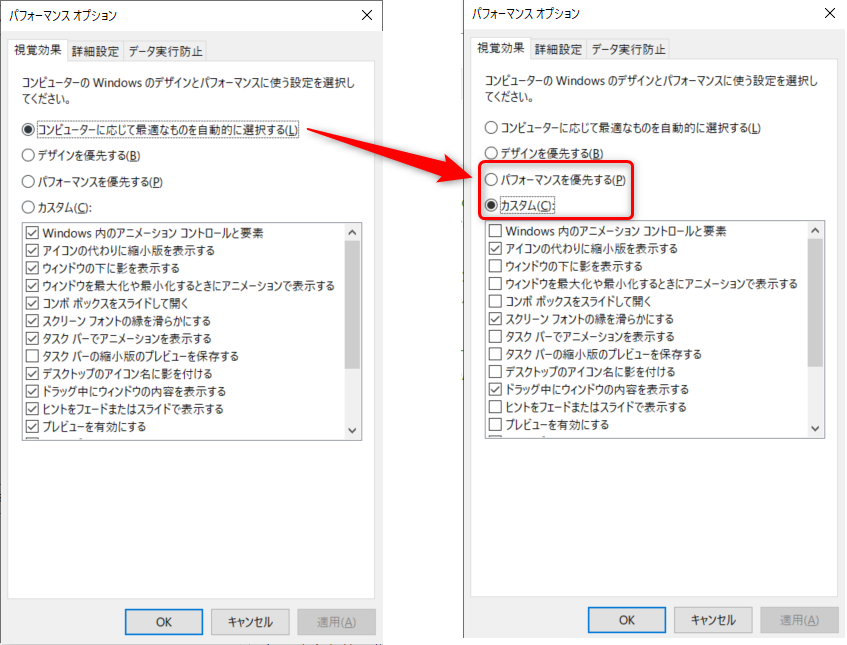
💡図のように「カスタム」にし、残したい効果だけ個別にチェック できます。
元の設定に戻したい場合は 「コンピューターに応じて最適なものを自動的に選択する」 をお選びください。
方法7:電源プランをパフォーマンス重視にする
電源プランが「省電力」になっていると、PCの性能が意図的に制限されます。
より高いパフォーマンスに設定し、動作が改善されるかお試しください。
⚠️高パフォーマンスに設定した場合の注意事項
・消費電力が増えます
・バッテリー駆動時はバッテリーの消耗や寿命が早くなります
・発熱が増える(環境によっては熱落ちや熱暴走の可能性)
あらかじめご了承ください。
<設定手順>
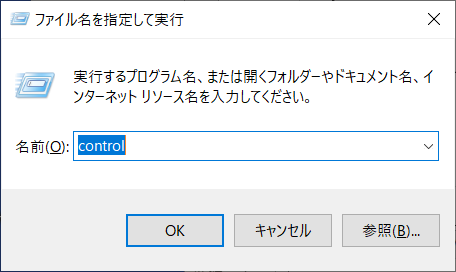
1.コントロールパネルを開いてください。
[windowsキー]+[Rキー]を押下してファイル名を指定して実行。
「control」と入力してOKを左クリックしてください。
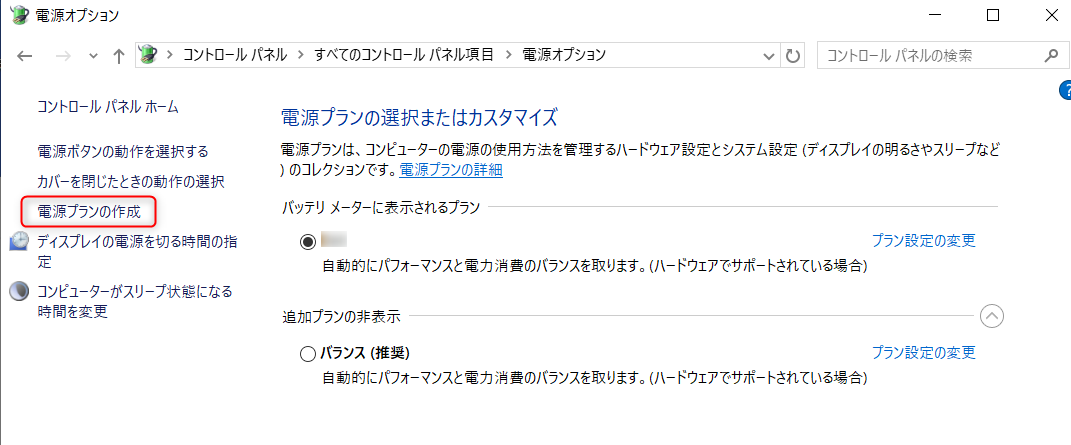
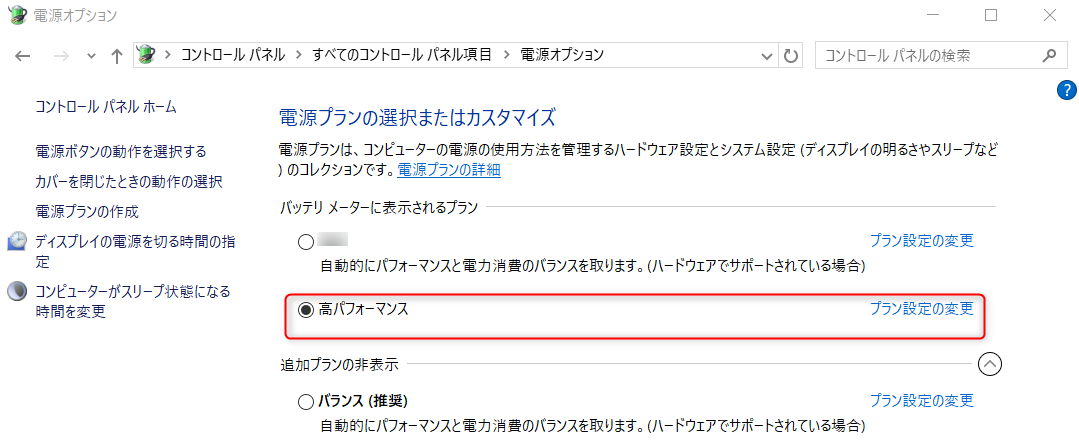
2.コントロールパネルにて「コントロール パネル\システムとセキュリティ\電源オプション」を開いてください。
現在設定されているプランよりパフォーマンス重視のプランに変更ください。
プランがない場合
左側メニューから「電源プランの作成」を選択ください
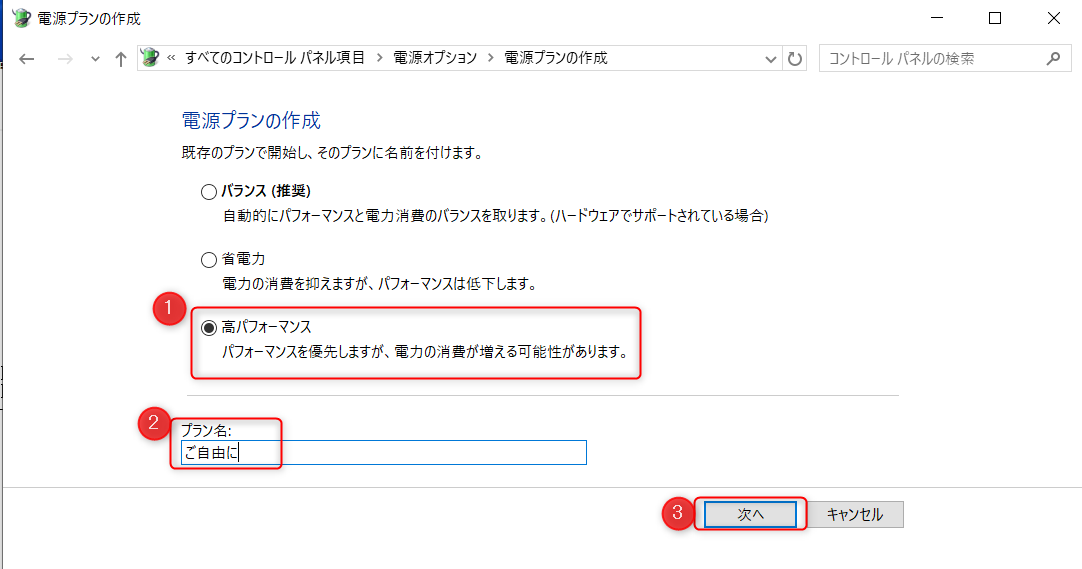
電源プランの作成画面
高パフォーマンスを選択し
プラン名は任意(高パフォーマンス)で入力後「次へ」を選択します。
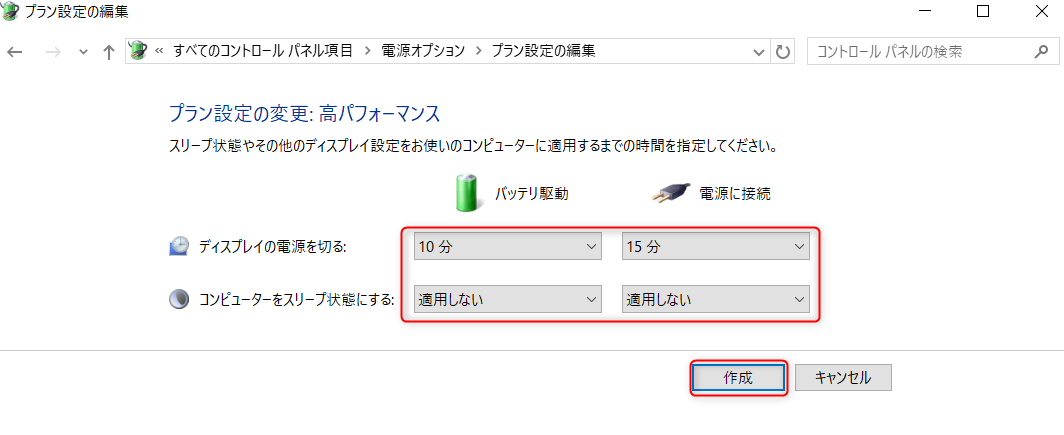
プラン設定の変更画面で、設定したい箇所を変更し「作成」を選択します。
作成したプランが追加されていることを確認します。
方法8:ハードウェアを交換/増設する
ソフトウェアだけでは改善しない場合の、最終手段です。
| ポイント | 効果 |
|---|---|
| 💻 新しいPCに買い替え | CPU性能が上がり、複雑な処理が安定・高速になる |
| 🎞️メモリを増設 | 重いアプリや複数同時起動が快適になる |
| 💾 HDD → SSD に換装 | 読み書きが格段に速くなり、体感速度が大きく改善 |
用語説明
・HDD:磁気ディスクを回転させて読み書きする記憶装置(物理的な動作が伴うため遅い)
・SSD:半導体メモリを使った記憶装置(物理的な動きがないため高速)
⚠️ご注意
ハードウェア変更の効果や可否については、弊社で責任を負いかねます。
PCの販売店または製造元にご相談ください。