
| 対象製品 | USAVシリーズ、FSAVシリーズ |
|---|---|
| 対象Ver |
◆はじめに
Check Point の機器情報を確認する方法をご案内します。
サポート対応時には、IPアドレス / MACアドレス / シリアル番号 の確認をお願いする場合があります。
「どこを見ればよいか分からない」という場合は、以下の方法でご確認ください。
◆確認できる情報
本記事では、以下の情報の確認方法をご案内します。
- IPアドレス
- MACアドレス
- シリアル番号
◆方法①:arpコマンドでIPアドレスとMACアドレスを確認する
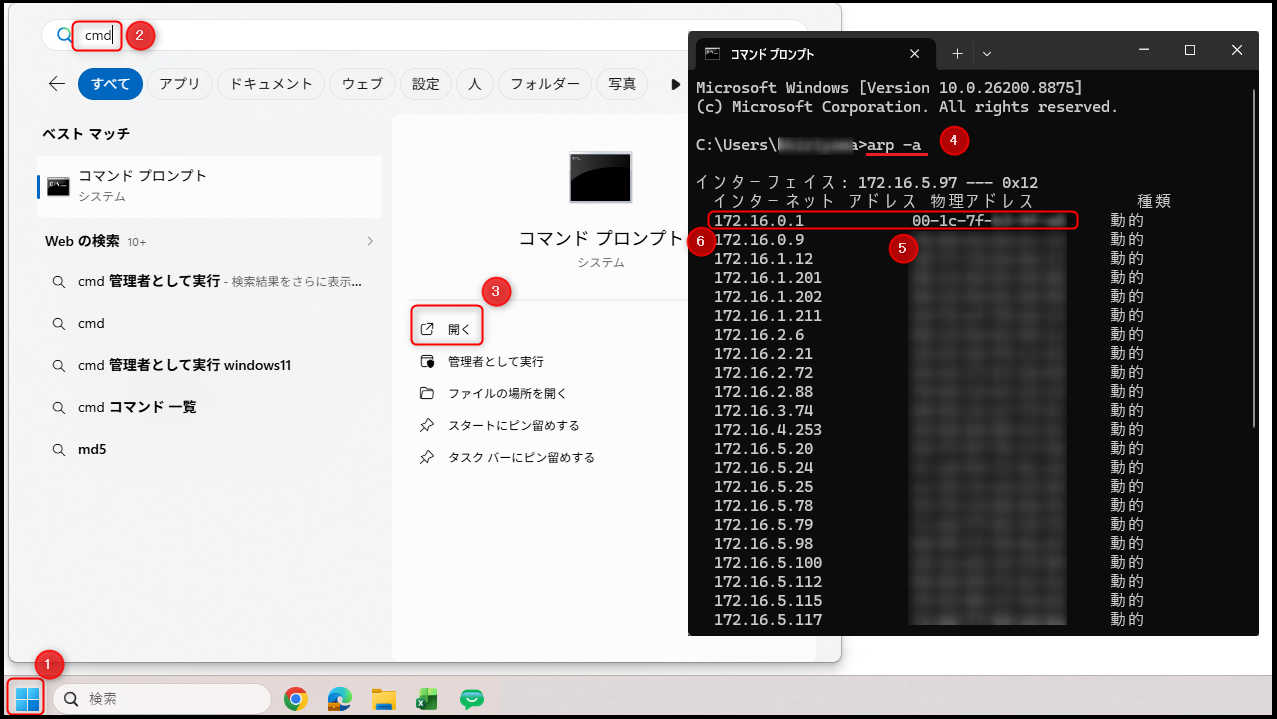
Check Point の LAN側に接続されたWindows端末 で、コマンドプロンプトを起動し、arp -a を実行します。
表示された一覧から、MACアドレスが「00:1C:7F」で始まる機器 を探してください。該当する機器がCheck Point の候補です。
その行に表示されている IPアドレス が、Check Point のIPアドレスです。
手順
- Windowsのスタートメニューを開きます
- 検索欄に cmd と入力します
-
コマンド プロンプト を開きます
- コマンドプロンプトで
arp -aを入力して実行します
- 一覧の中から、MACアドレスが「00:1C:7F」で始まる項目 を探します
- 該当行の IPアドレス を確認します
画像例
確認時のポイント
- 「インターネット アドレス」 の列にIPアドレスが表示されます。
- 「物理アドレス」 の列にMACアドレスが表示されます。
- MACアドレスが「00:1C:7F」で始まる行 が、Check Point 機器の候補です。
・
arp -aで対象が見つからない場合は、端末が Check Point のLAN側に接続されているかご確認ください。
・ ネットワークの構成やセキュリティ制限によっては、arp -aの一覧に対象機器が表示されない場合があります。
・arp -aで表示されるMACアドレスは、本体ラベル記載のMACアドレスと一部異なる場合があります。判断に迷う場合は、本体底面ラベルの情報もあわせてサポートへご共有ください。
◆方法②:本体底面ラベルでシリアル番号とMACアドレスを確認する
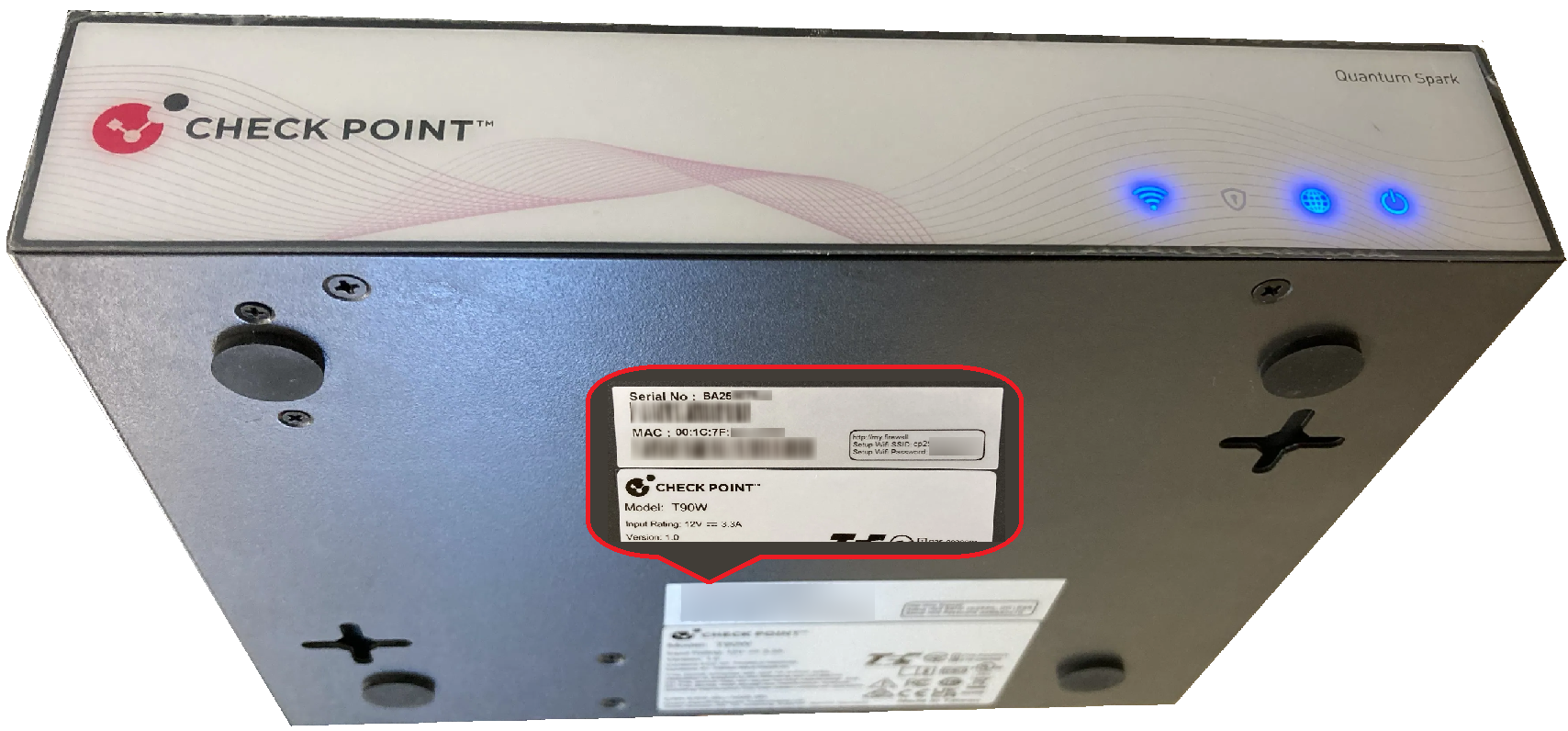
Check Point UTM 本体の 底面に貼付されているラベル から、機器情報を確認できます。
ラベルには、主に シリアル番号(Serial No)、MACアドレス(MAC) が記載されています。
トラブル時には、シリアル番号 と MACアドレス をサポートへご共有ください。
確認手順
- Check Point UTM 本体を裏返します
- 底面中央付近のラベルを確認します
-
Serial No の記載からシリアル番号を確認します
-
MAC の記載からMACアドレスを確認します
画像例
確認時のポイント
- Serial No:シリアル番号
- MAC:MACアドレス
◆サポートへご連絡いただく際に共有いただきたい情報
お問い合わせの際は、可能な範囲で以下の情報をご共有ください。
・ シリアル番号
・ MACアドレス
・ IPアドレス
・ 発生している事象
・ エラーメッセージやランプ状態(確認可能な場合)