| 対象製品 | Eye“247” Safety Zone |
|---|---|
| 対象Ver | Windows版 |
概要
Eye“247” Safety Zone の「バージョン情報」に アカウントID および サーバー情報 が表示されているにもかかわらず、アップデートが失敗する場合の対処方法をご案内します。
この事象は、主に以下のようなネットワーク環境が原因で発生します。
・インターネット接続が不安定になっている
・プロキシサーバーやUTMのキャッシュが影響している
・セキュリティ機器やファイアウォールによって通信が遮断されている
表示例
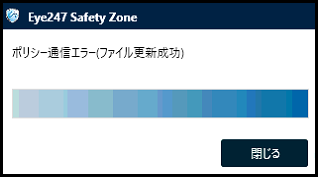
・ポリシー通信エラー(ファイル更新成功)
確認事項・対処方法
◆1.インターネット接続を確認する
対象PCが正常にインターネットへ接続できているかご確認ください。
確認例
・Webサイトが正常に閲覧できるか
・社内ネットワークやVPNに異常がないか
・一時的な通信障害が発生していないか
通信が不安定な場合は、ネットワーク復旧後に再度アップデートを実施してください。
◆2.プロキシサーバー・UTMのキャッシュをクリアする
プロキシサーバーやUTM(統合脅威管理機器)のキャッシュにより、ダウンロード対象ファイルと更新情報の整合性が取れなくなっている場合があります。
以下を実施後、再度アップデートをお試しください。
・プロキシサーバーの再起動
・UTM機器の再起動
・キャッシュのクリア
※再起動方法については、ご利用中の機器ベンダーへご確認ください。
◆3.必要な通信先が許可されているか確認する
UTM、ファイアウォール、プロキシサーバー等で通信が制限されている場合、アップデートに必要なファイルを取得できずエラーとなります。
以下のドメインを通信許可(ホワイトリスト登録)してください。
----------------
eye247.jp
*.cdn.bitdefender.net
*.bitdefender.net
----------------
◆4.ドメイン許可後も改善しない場合
上記ドメインを許可しても改善しない場合は、IPアドレスによる制限が行われている可能性があります。
その場合は、以下のIPアドレスについても通信許可をお願いいたします。
※IPアドレスは予告なく追加・変更される場合があります。
----------
210.140.81.215/32
118.151.254.176/28
124.83.159.64/28
124.83.159.80/28
182.22.30.240/28
23.235.32.0/20
43.249.72.0/22
103.244.50.0/24
103.245.222.0/23
103.245.224.0/24
104.156.80.0/20
140.248.64.0/18
140.248.128.0/17
146.75.0.0/17
151.101.0.0/16
157.52.64.0/18
167.82.0.0/17
167.82.128.0/20
167.82.160.0/20
167.82.224.0/20
172.111.64.0/18
185.31.16.0/22
199.27.72.0/21
199.232.0.0/16
152.195.62.85
----------
Last update: 2024/02/01
◆5.解決しない場合
上記対応を実施しても解決しない場合は、弊社カスタマーサポートまで問い合わせください。
お問い合わせの際は、以下の情報をご提供いただくと調査がスムーズです。
・アカウントID
・発生日時
・エラーメッセージのスクリーンショット
・ご利用中のUTM/プロキシ製品名
・Eye“247” Safety Zone のバージョン情報
・事象の詳細