| 対象製品 | Eye“247” Safety Zone |
|---|---|
| 対象Ver |
■はじめに
WindowsOSとMacOSのアンインストール手順をご案内いたします。
<注意事項>
■ライセンス情報の反映について
インターネット接続状態でアンインストールをしてください。
オフライン環境でもアンインストールは可能となりますがライセンス登録状況が残ったままとなります。ご注意ください。
■管理者設定による制限について
管理者設定によってアンインストールの制限が行われていることがございます。
設定によるアンインストール不可の場合は管理者にご連絡ください。
1.パスワード設定を有効にしている場合
アンインストール時、パスワードの入力を要求されます。設定したパスワードを入力ください。
2.無効化
コントロールパネルの”プログラムと機能”や設定の”アプリと機能”の一覧にて
Eye“247” Safety Zoneの表示が無くなる為、クライアントPCでのアンインストールができなくなります。
■アンインストール手順
Windows版
コントロールパネルからのアンインストール手順を例にご案内いたします。
1.古いPCにてコントロールパネルを開いてください。
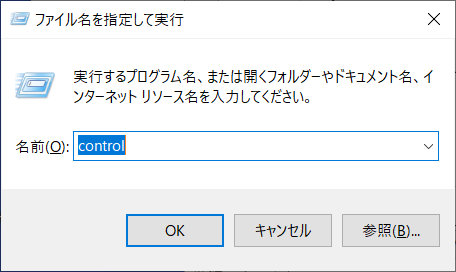
[windowsキー]+[Rキー]を押下してファイル名を指定して実行。
「control」と入力してOKを左クリックしてください。
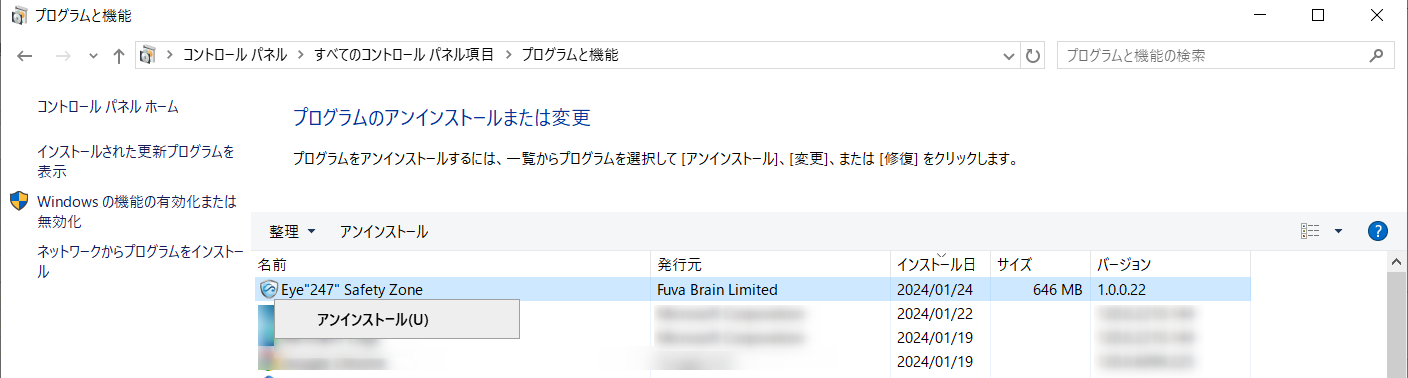
2.「コントロール パネル\すべてのコントロール パネル項目\プログラムと機能」のアンインストール一覧より
セキュリティソフトのプログラムを選択し、右クリック→アンインストール。
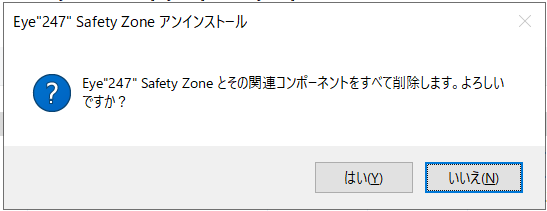
3.アンインストール実行の確認画面が表示されます。
アンインストール実行する場合は「はい」ボタンをクリック、中止する場合は「いいえ」ボタンをクリックします。
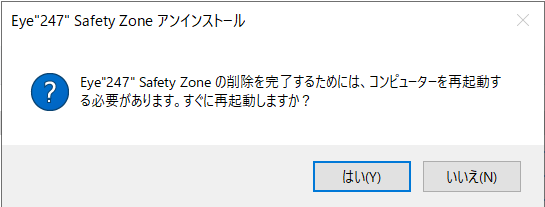
4.アンインストールを完了するにはPCの再起動が必要となります。
「はい」ボタンをクリックすると直ちにPC再起動されます。
正しくアンインストールできない場合
管理者またはカスタマーサポートまでご連絡ください。
※カスタマーサポートへの問い合わせ時は「アカウントID」をお伝えください。
Mac版
<方法1>
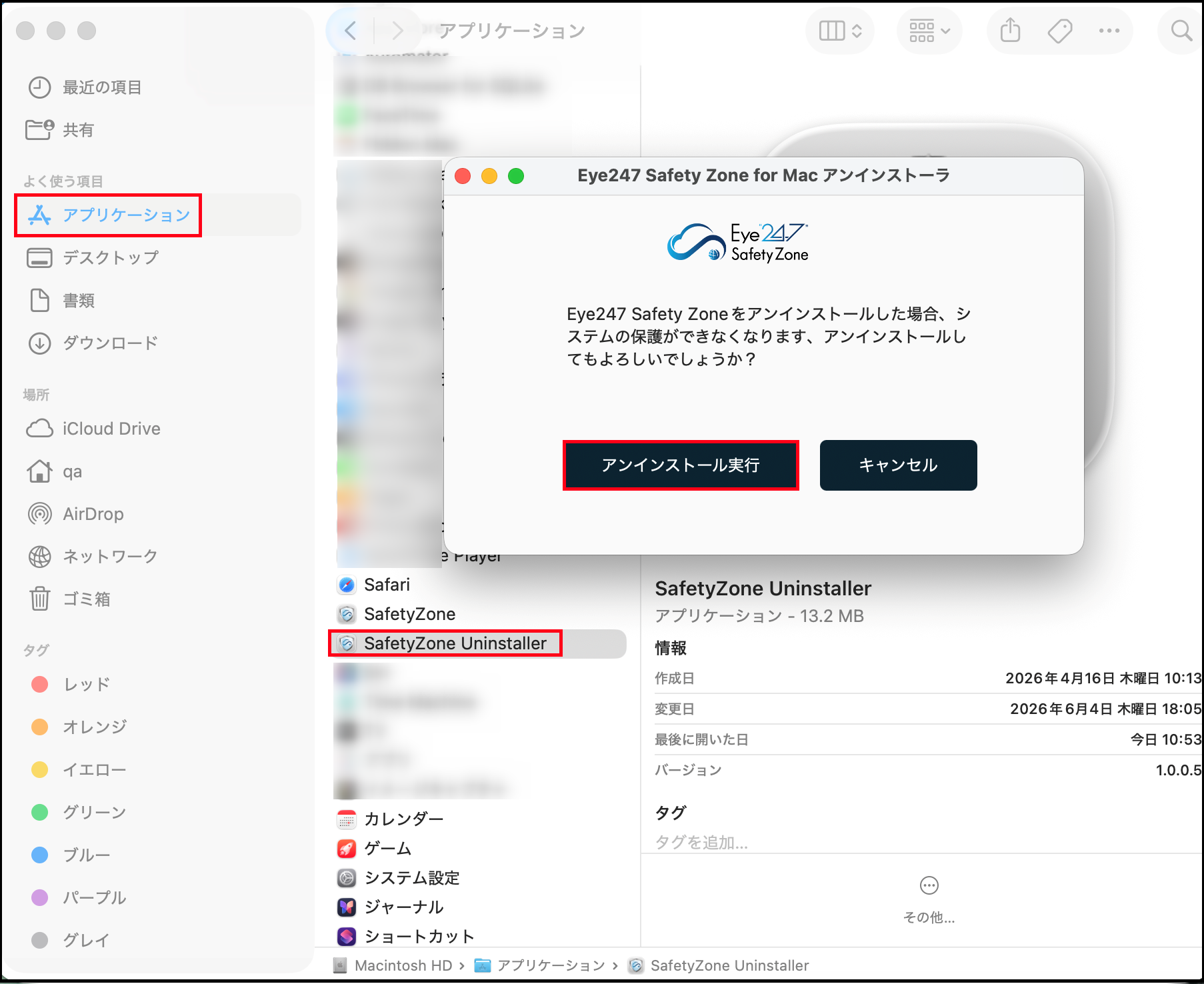
[1]Finder を起動後、「アプリケーション」を開き、
SafetyZone Uninstallerを実行します。
[2]アンインストール実行ボタンを押します。
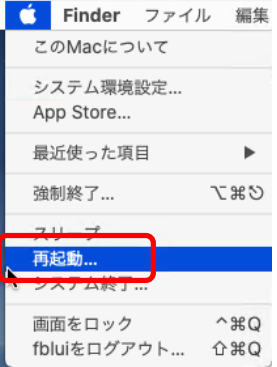
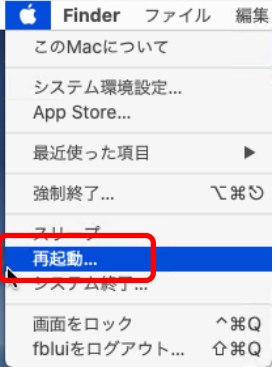
[3]アップルメニューから「再起動」を押し端末の再起動をします。
<方法2>
こちらはSafetyZone Uninstallerがない場合の対応方法となります
1.SafetyZoneの削除
[1]Finder を起動後、「アプリケーション」を開きます
[2]SafetyZone をゴミ箱にドラック&ドロップします
[3]ユーザ許可画面「”SafetyZone” をゴミ箱にいれようとしています」が表示されたら、ユーザ名、パスワードを入力します
[4]「OK」をクリックします
「スクリプトエディタ」の繰り返し表示とともにユーザ許可画面「FamUninstallが変更を加えようとしています」が表示されたら
[5]ユーザ名、パスワードを入力し
[6]「OK」をクリックします。
[7]ゴミ箱を開き
[8]SafetyZoneを削除してください
[9]「SafetyZoneを削除してもよろしいですか?」画面では「削除」をクリックしてください。
2.Agentの削除
[1]Agentアイコンを終了
アイコンのメニューから「終了する」をクリックします。
[2]確認メッセージは「はい」をクリックします。
[3]Finder を起動後、「アプリケーション」を開き、Agentをゴミ箱にドラック&ドロップします。
[4]ユーザ許可画面「”Agent” をゴミ箱にいれようとしています」が表示されたら、ユーザ名、パスワードを入力します
[5]「OK」をクリックします
[6]ゴミ箱を開きAgentを削除してください。
3.履歴の消去
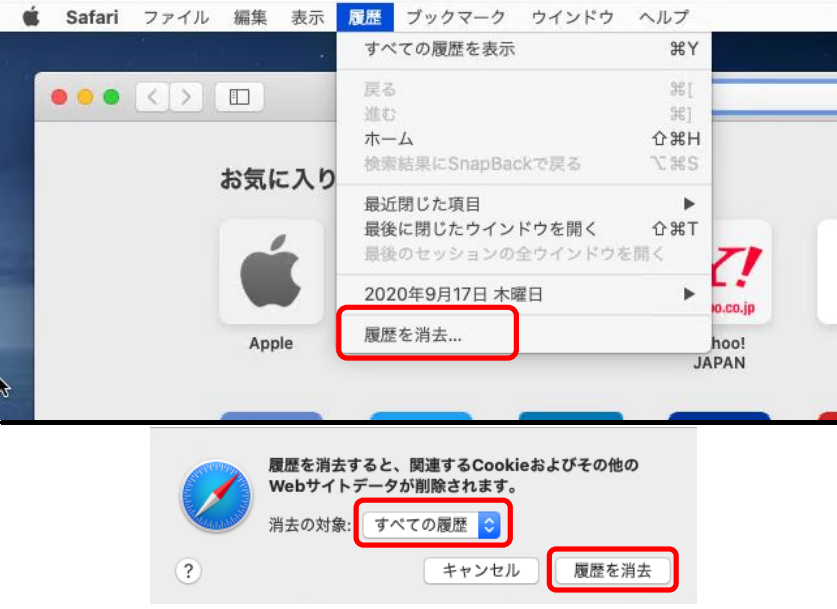
ブラウザ Safari を起動後、「履歴」メニューから「履歴を消去」をクリックします。
消去の対象を「すべての履歴」を選択後、「履歴を消去」をクリックします。
※セキュリティソフトを含むすべての Safari の履歴がクリアされます。
4.システム(PC)の再起動
最後にシステムの再起動をしてください。
※MacOS Catalina以上は再起動前に次の手順をご確認ください。
MacOS Catalina(BigSur含む)以上の場合は以下の手順も続けてお願いいたします。
1.FuvaBrainフォルダの削除
Finder を起動後、「ライブラリ」->「Application Support」->「FuvaBrain」ディレクトリを右クリックして、「ゴミ箱に入れる」をクリックします。
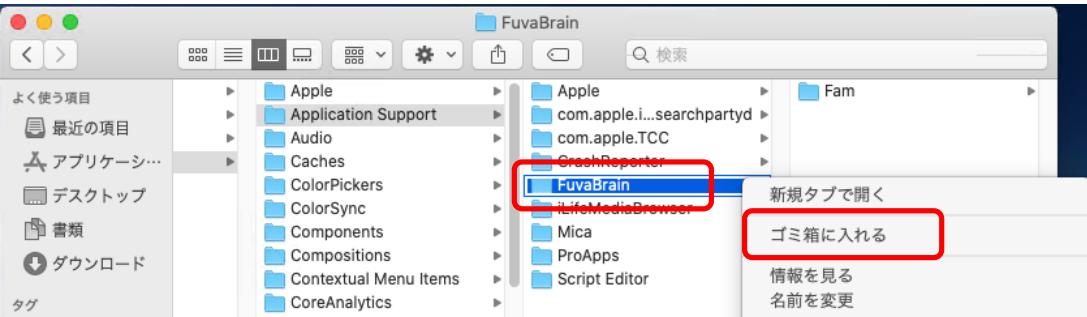
ユーザ許可画面が表示されたら、ユーザ名、パスワードを入力して、「OK」をクリックします。
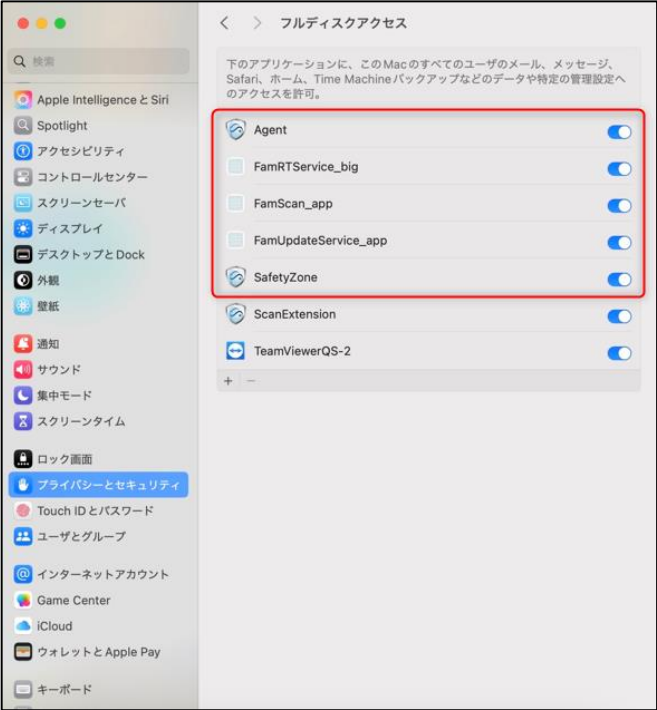
2.フルディスクアクセスの解除
「システム環境設定」->「セキュリティとプライバシー」をクリックして、セキュリティとプライバシー設定画面を開きます。
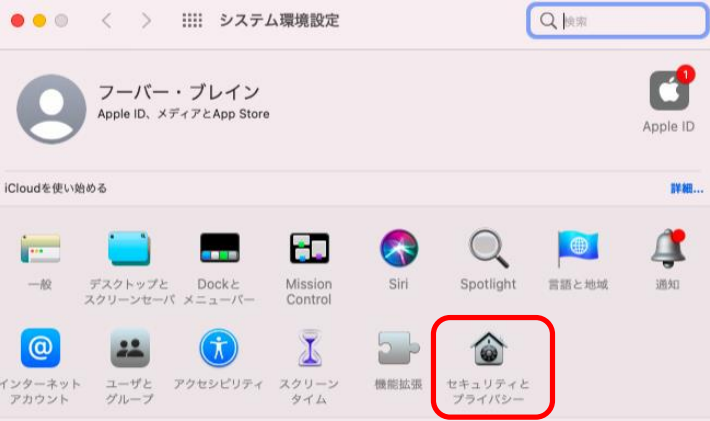
「フルディスクアクセス」をクリック後、以下項目のチェックを外します。
FamRTService_big
FamScan_app
FamUpdateService_app
3.システム(PC)の再起動
最後にシステムの再起動をしてください。