◆はじめに
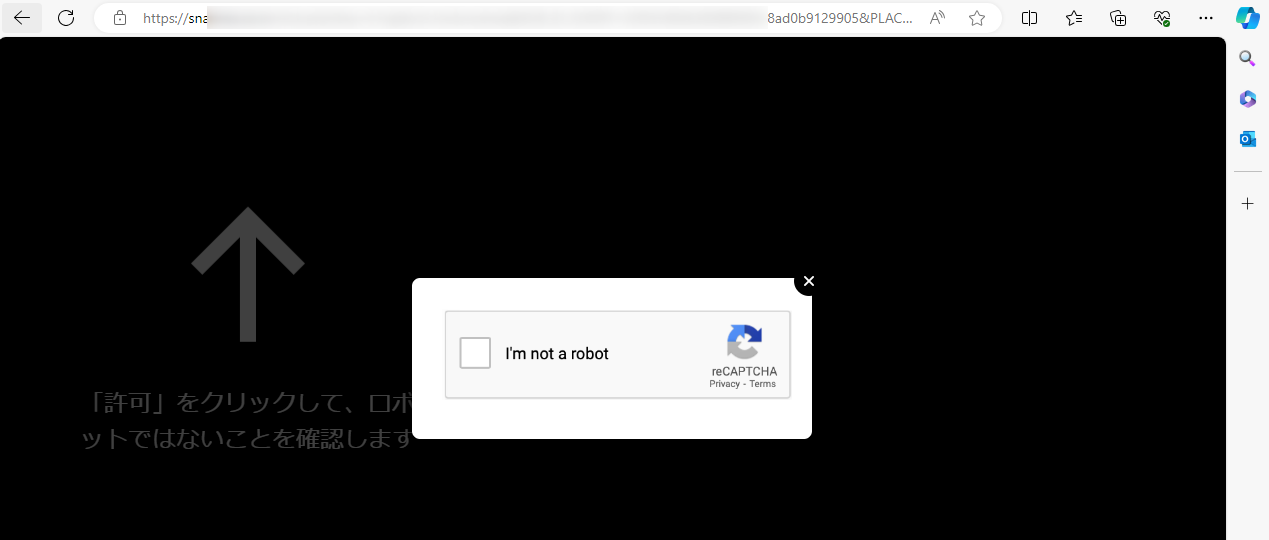
Webサイトの閲覧中に、突然偽の「reCAPTCHA」認証画面(下記 画像例1)が表示されることがあります。
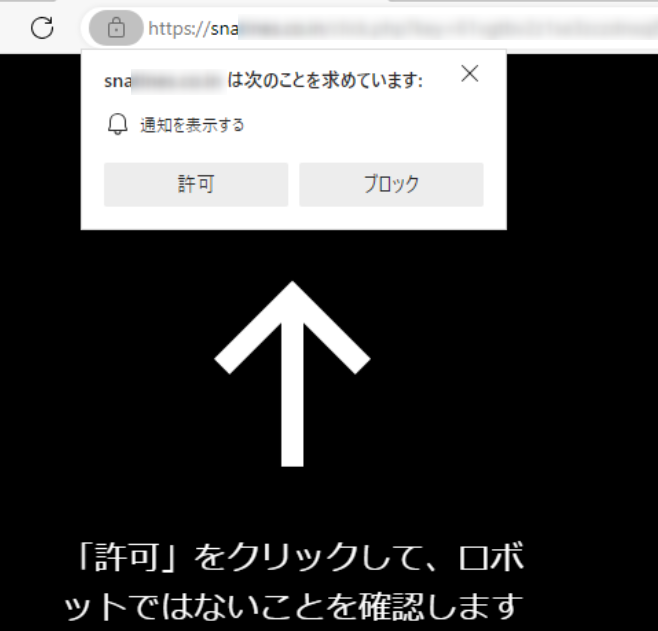
この画面をクリックすると、ブラウザの通知許可確認画面(下記 画像例2)が左上に表示されます。
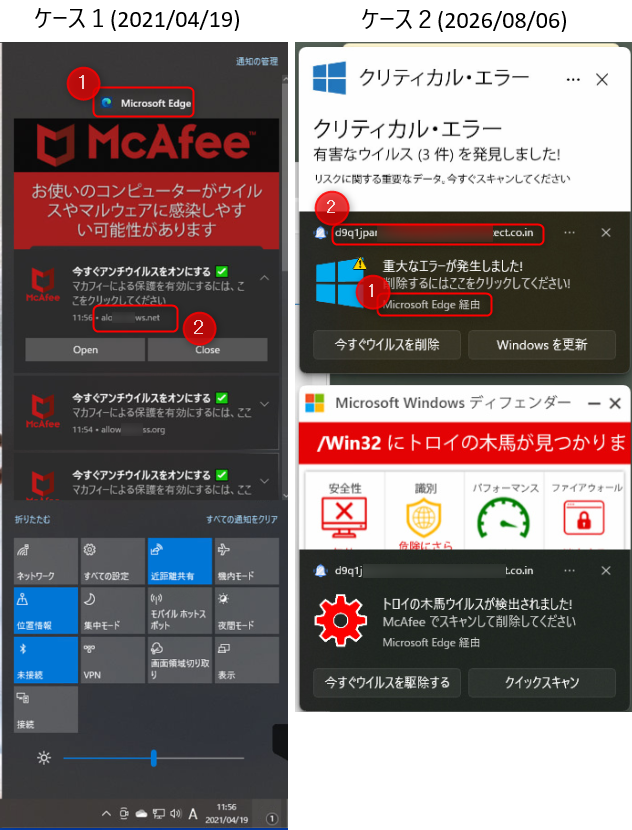
ここで「許可」を選択してしまうと、悪質なサイトからの通知を許可してしまい、パソコンの右下に偽の警告通知が頻繁に表示されるようになります。
画像例1:偽のreCAPTCHA認証画面
画像例2:ブラウザ通知の許可確認画面
◆通知が何度も表示される場合の対応方法
以下の手順で通知設定の解除を行ってください。
まず、通知内容から「[1]ブラウザ名」と「[2]サイト名」をご確認ください。
対象ブラウザの通知許可設定から、不審なサイトを削除してください。
※本記事では、「Google Chrome」と「Microsoft Edge」の設定手順の例を順番に記載します。
▼ Google Chromeの場合
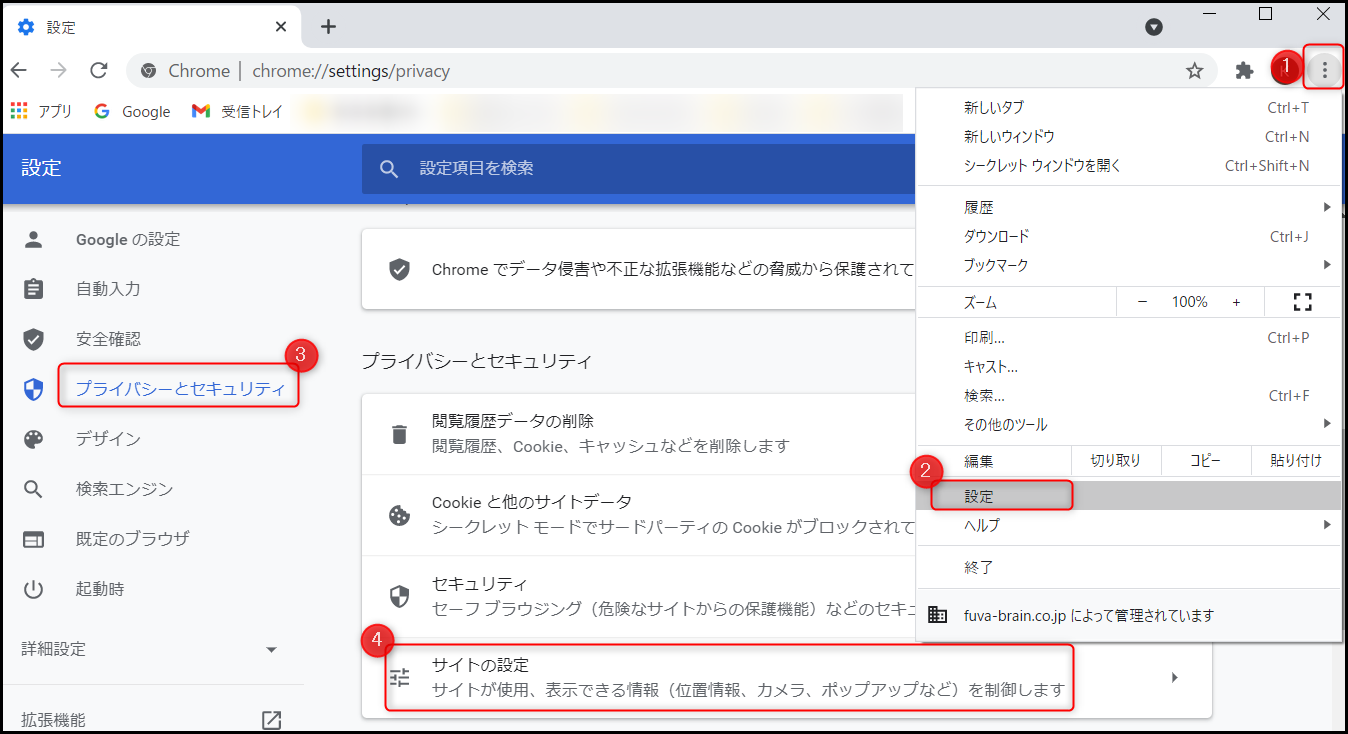
1.Chrome画面右上のメニューボタン(︙)をクリックする
2.「設定」を選択する
3.「プライバシーとセキュリティ」を選択する
4.「サイトの設定」を選択する
5.「通知」を選択する
※通知設定は、アドレスバーに「chrome://settings/content/notifications」と入力して接続することでも表示できます。

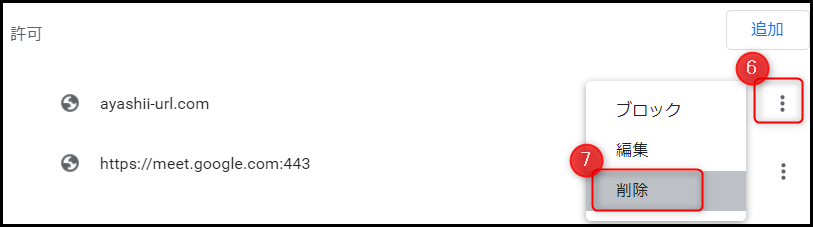
6.「通知の送信を許可するサイト」欄にある不審なURLのメニューボタン(︙)をクリックする
7.「削除」を選択する
▼ Microsoft Edgeの場合
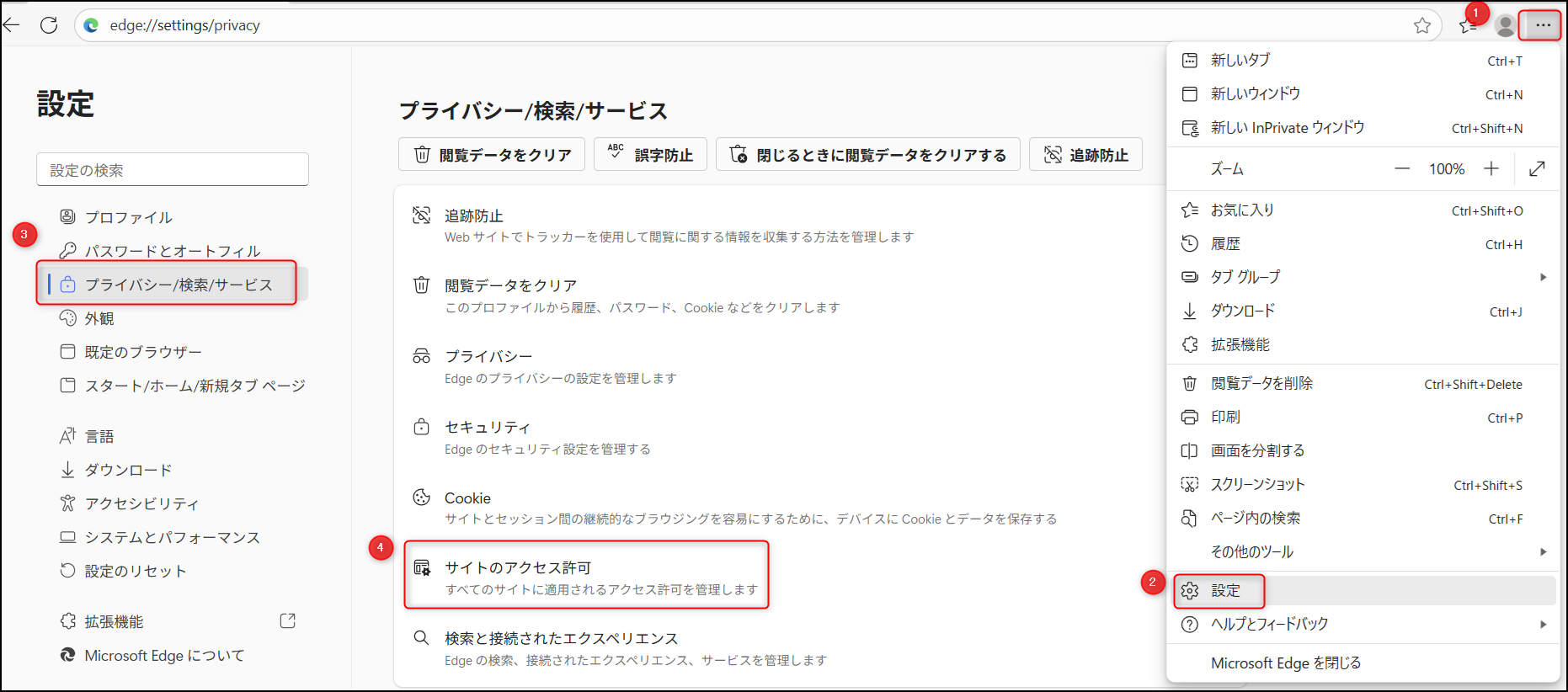
1.Edge画面右上のメニューボタン(・・・)をクリックする
2.「設定」を選択する
3.左側メニューの「プライバシー/検索/サービス」を選択する
4.「サイトのアクセス許可」を選択する
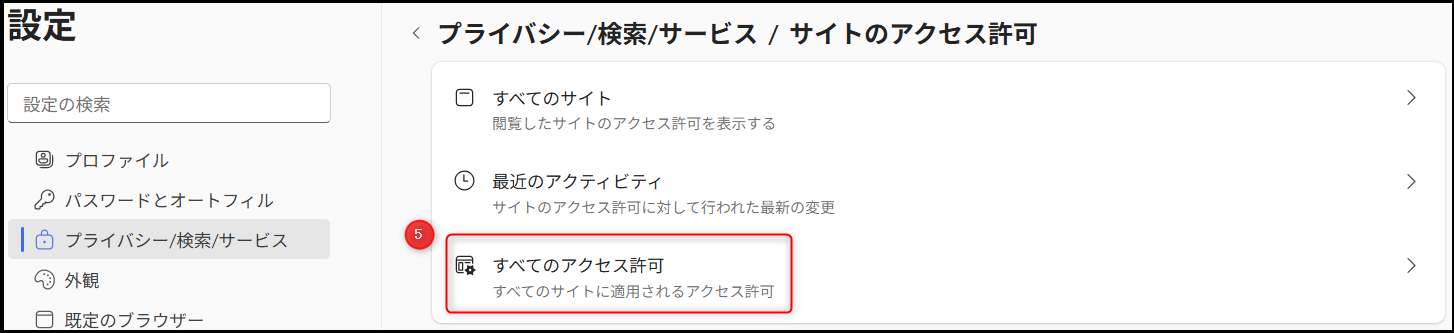
5.「すべてのアクセス許可」を選択する
6.「通知」を選択する
※通知設定は、アドレスバーに「edge://settings/content/notifications」と入力して接続することでも表示できます。
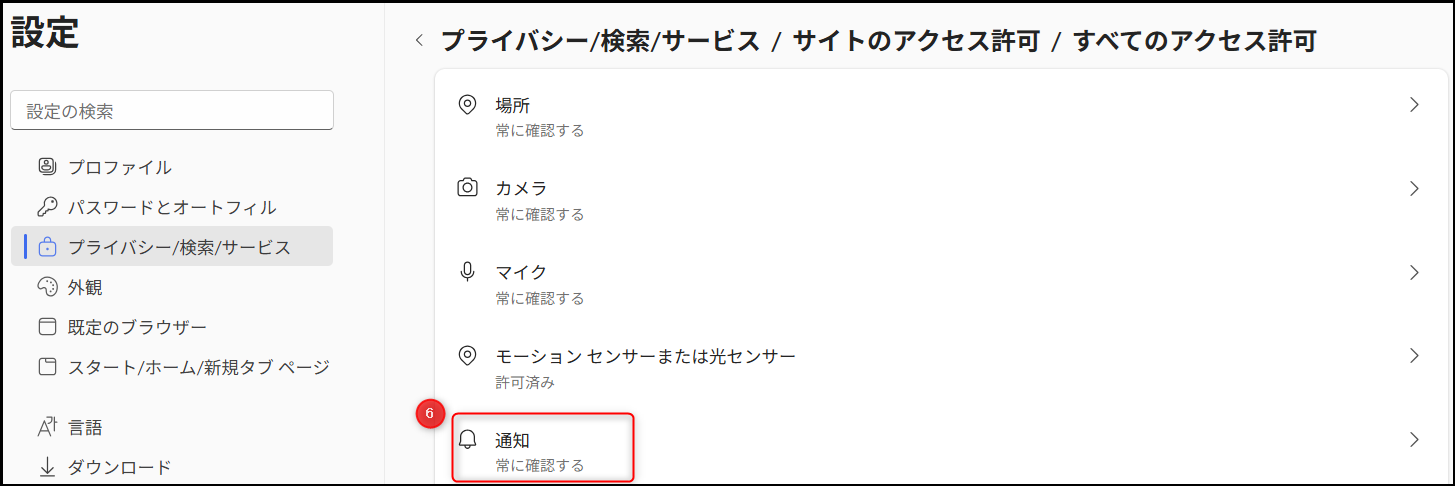
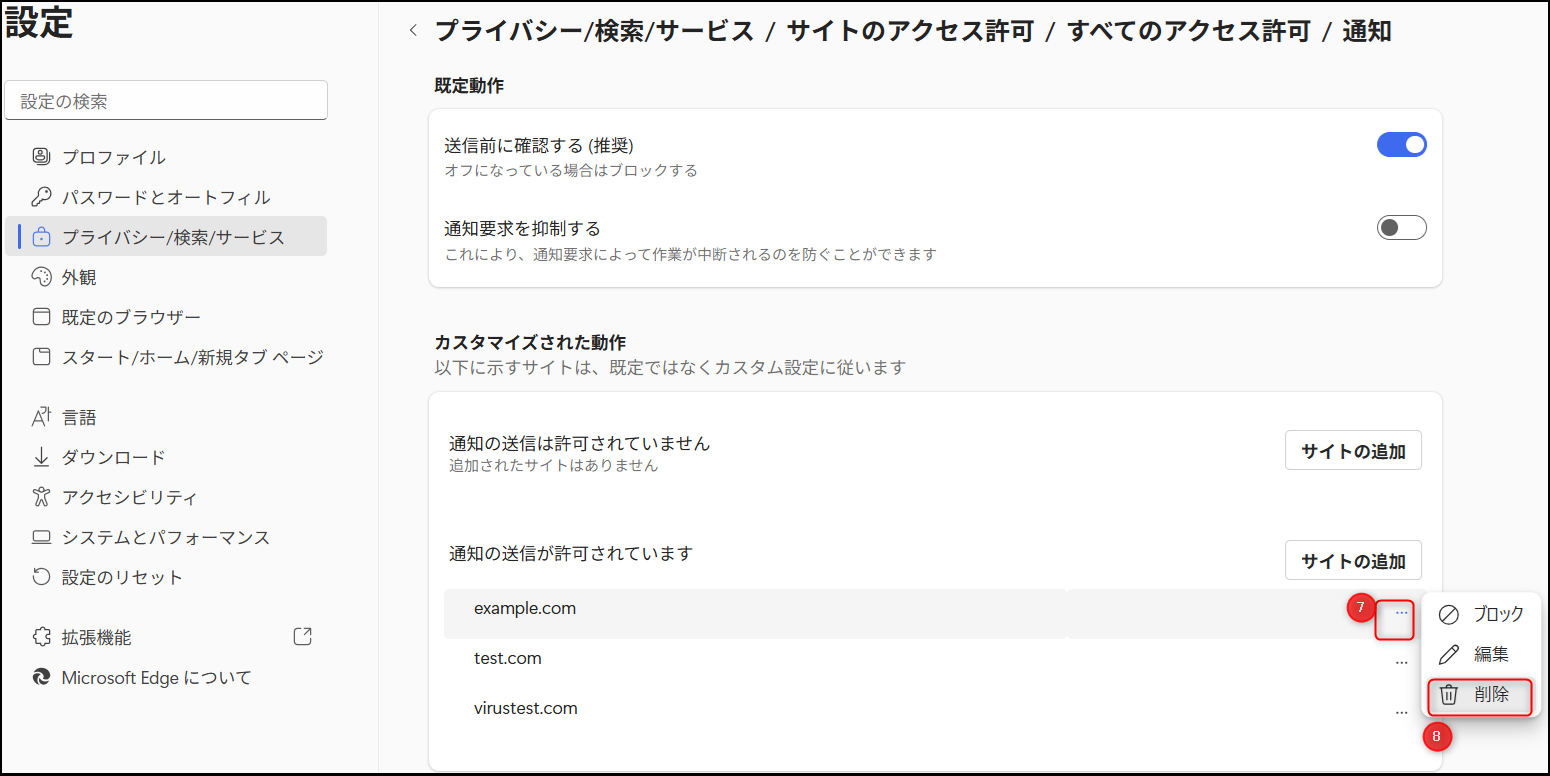
7.「カスタマイズされた動作」内の「通知の送信が許可されています」にある不審なURLのメニューボタン(・・・)をクリックする
8.「削除」を選択する