◆はじめに
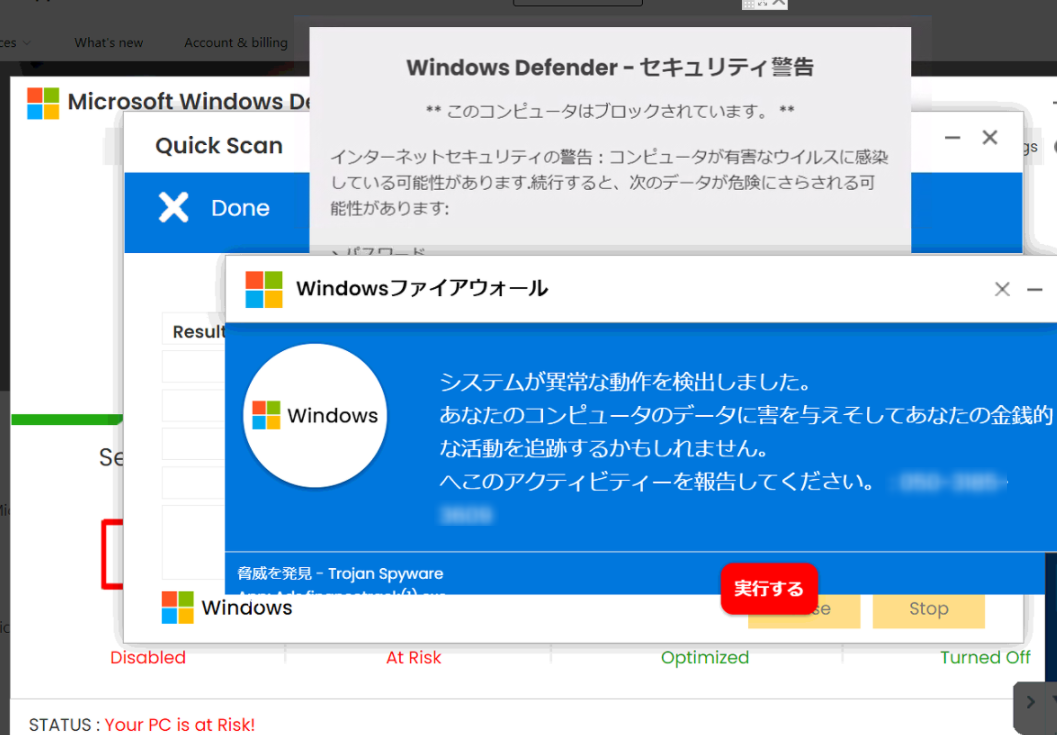
インターネットブラウザでWebサイトを閲覧中に、突然以下のような偽の警告メッセージが表示されることがあります。
このような表示は、不要なアプリのインストールを促したり、表示された電話番号にかけさせて遠隔操作をされたりする手口に利用されています。
・システムは3つのウイルスに感染しています
・Windowsセキュリティシステムが破損しています
・Windows Defender -セキュリティ警告
・注意:あなたのコンピュータでウイルスが見つかりました!
このような画面を「偽警告ページ(フィッシングページ)」といいます。
「偽警告ページ」は一般的な広告と同様に、Webサイト上の表示の1つです。表示されただけでは直接的な危険はありません。
画面の案内に従わず、表示を無視してブラウザを閉じることが最も有効な対処法です。
なお、これらの偽警告はマルウェアではなく、広告の一種として配信されるケースが多く、セキュリティ対策製品を導入していても、広告ネットワークや閲覧中のWebサイトを経由して表示されるため、完全にブロックすることが難しい場合があります。
▼ 偽警告ページの表示例
画像例1:ウイルス感染を装った偽警告
画像例2:セキュリティ警告を装った偽警告
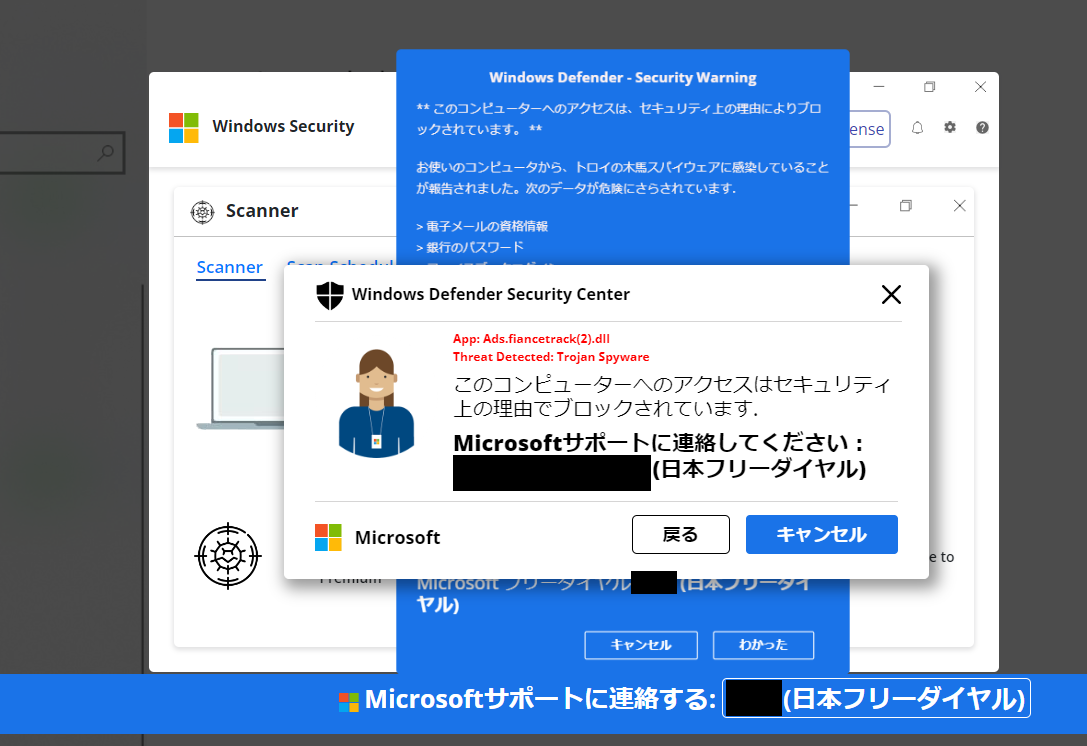
表示の際に大きな警告音が鳴ったり、カウントダウン表示がされる場合もありますが、表示上のボタンは押さないでください。
また、表示上の電話番号に連絡もしないようご注意ください。
◆基本的な対処方法
▼ ブラウザ右上の「×」ボタンで終了する
・偽警告ページが表示されたら、表示に対しては何も操作せず、ブラウザ右上の「×」ボタンでブラウザを終了してください。
・ブラウザ右上の「×」ボタンがない場合
警告表示が全画面になり、ボタンがない場合は以下の操作を行ってください。
1.キーボードの「ESC」キーを1度押下、もしくは数秒間長押しして、全画面表示を解除する
2.ブラウザ右上の「×」ボタンでブラウザを終了する
▼ ブラウザを終了できない場合
基本的な対処方法でブラウザを終了できない場合は、以下の手順でブラウザを終了してください。
【対処方法(1):ショートカットキーからのブラウザ終了】
偽警告ページが表示された直後は、ブラウザがアクティブな状態となっています。
1. キーボードの[Alt]+[F4]キーを同時に押す
(ブラウザを終了するショートカットキーです)
2. ブラウザ上部に「このサイトを離れますか?」といった表示が出てきます。
3.「このページを離れる」を選択する
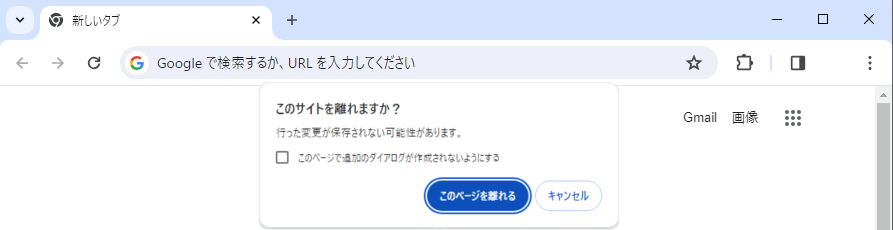
4. 再度ブラウザを起動し、ホームページが表示されることを確認する
※「ページを復元する」といった表示が出た場合は復元しないでください。復元すると再び警告ページが表示されてしまいます。
【対処方法(2):タスクマネージャーからのブラウザ終了】
1.キーボードの[Ctrl]+[Shift]+[Esc]キーを同時に押し、タスクマネージャーを起動する
2.対象のブラウザを選択し、右下の[タスクの終了]ボタンを押す(※画像はGoogle Chromeを選択した場合の例です)
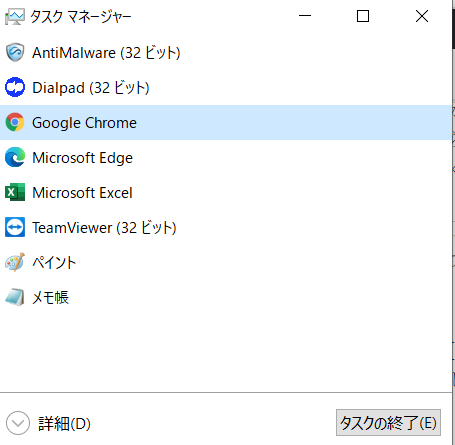
3. 再度ブラウザを起動し、ホームページが表示されることを確認する
※「ページを復元する」といった表示が出た場合は復元しないでください。復元すると再び警告ページが表示されてしまいます。
【対処方法(3):ショートカットキーからのパソコン再起動】
対処方法(1)や(2)でもブラウザを終了できない場合の最終手段です。
1.キーボードの[Ctrl]+[Alt]+[Delete]キーを同時に押し、Windows セキュリティオプション画面を起動する
2.右下の電源アイコンを左クリックする
3.「再起動」を選択する
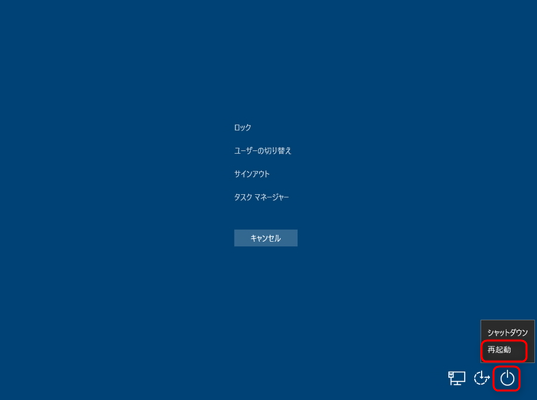
4.ブラウザを起動し、ホームページが表示されることを確認する
※「ページを復元する」といった表示が出た場合は復元しないでください。復元すると再び警告ページが表示されてしまいます。
◆表示された電話番号に連絡してしまった場合
万が一、「カード情報や個人情報を伝えてしまった」「何かしらの契約に応じてしまった」「お金を払ってしまった」場合は、カード会社や消費生活センター、警察にご相談ください。
また、遠隔操作をされてしまった場合は、パソコンの初期化をご検討ください。