
| 対象製品 | Eye“247” Work Smart Cloud、Eye“247” Work Smart Server、Eye“247” Work Smart Agent |
|---|---|
| 対象Ver | Windows版、macOS版 |
対処方法
WindowsとmacOSそれぞれのアンインストール方法をご案内します。
◆Windowsの場合
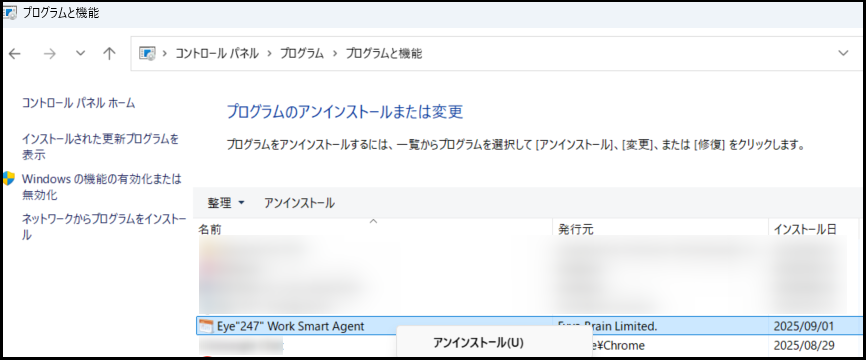
1.コントロールパネルの [プログラムと機能](または [プログラムの追加と削除])を開き、
「Eye“247”」 または 「Eye“247” Work Smart Agent」 を選択してアンインストールを開始します。
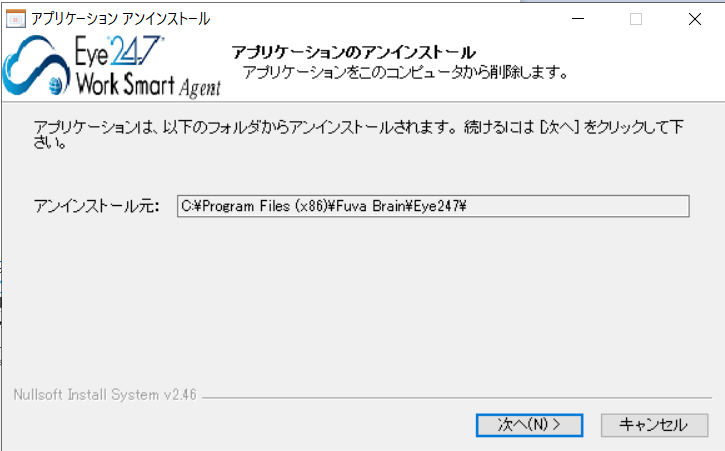
2.「次へ(N) >」を選択すると、以下の選択肢が表示されます。
* はい、ユーザ設定とデータを削除します
* いいえ、ユーザ設定とデータを削除しません
ご希望に応じて選択してください。
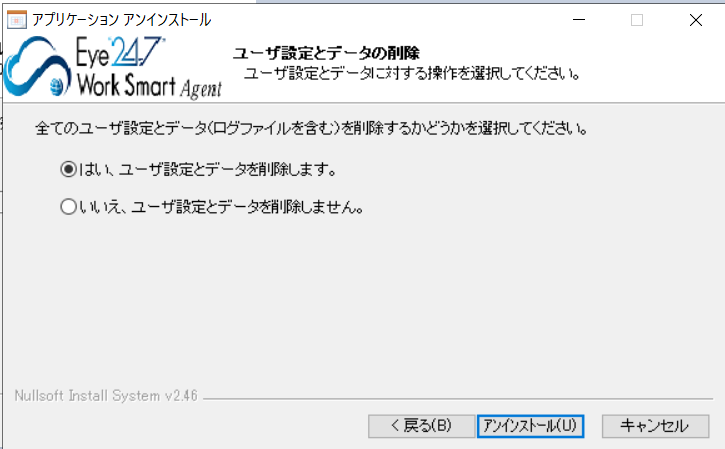
3.[アンインストール] を選択すると、アンインストールが実行されます。
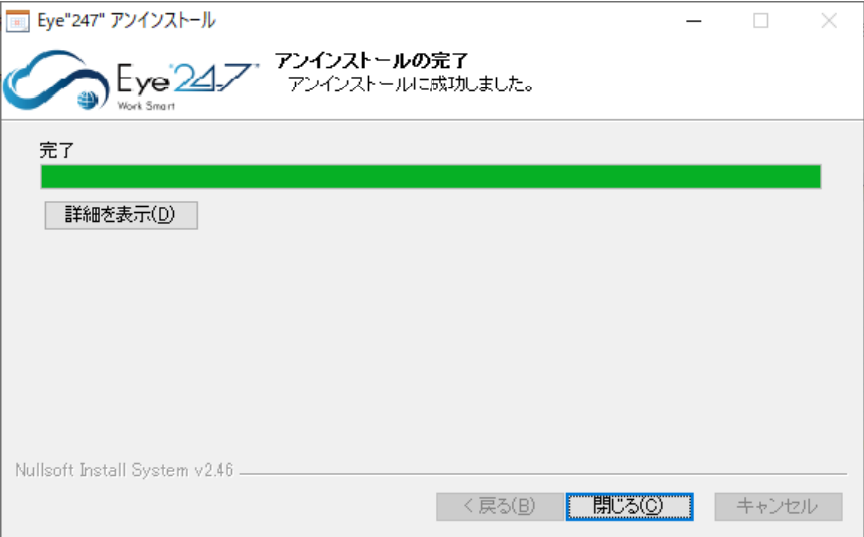
4.アンインストール完了後は、PCを再起動してください。
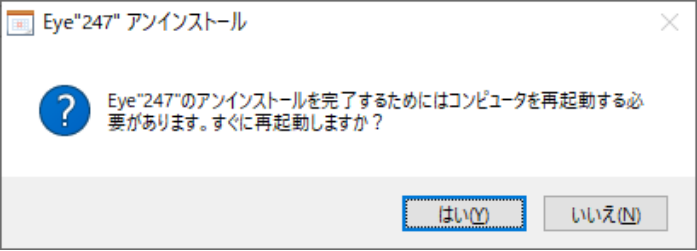
ご注意
管理者によりアンインストールパスワードが設定されている場合は、アンインストール時にパスワード入力が必要です。
◆macOSの場合
方法1:通常のアンインストール方法
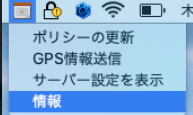
1.画面右上の常駐アイコンをクリックし、[情報] を選択します。
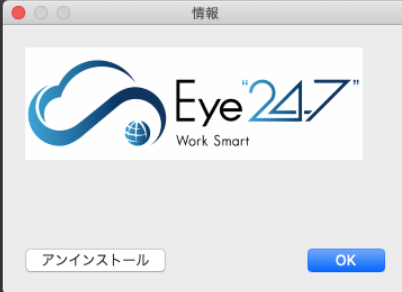
2.表示されたメニューから [アンインストール] を選択してください。
方法②:常駐アイコンでの操作ができない場合
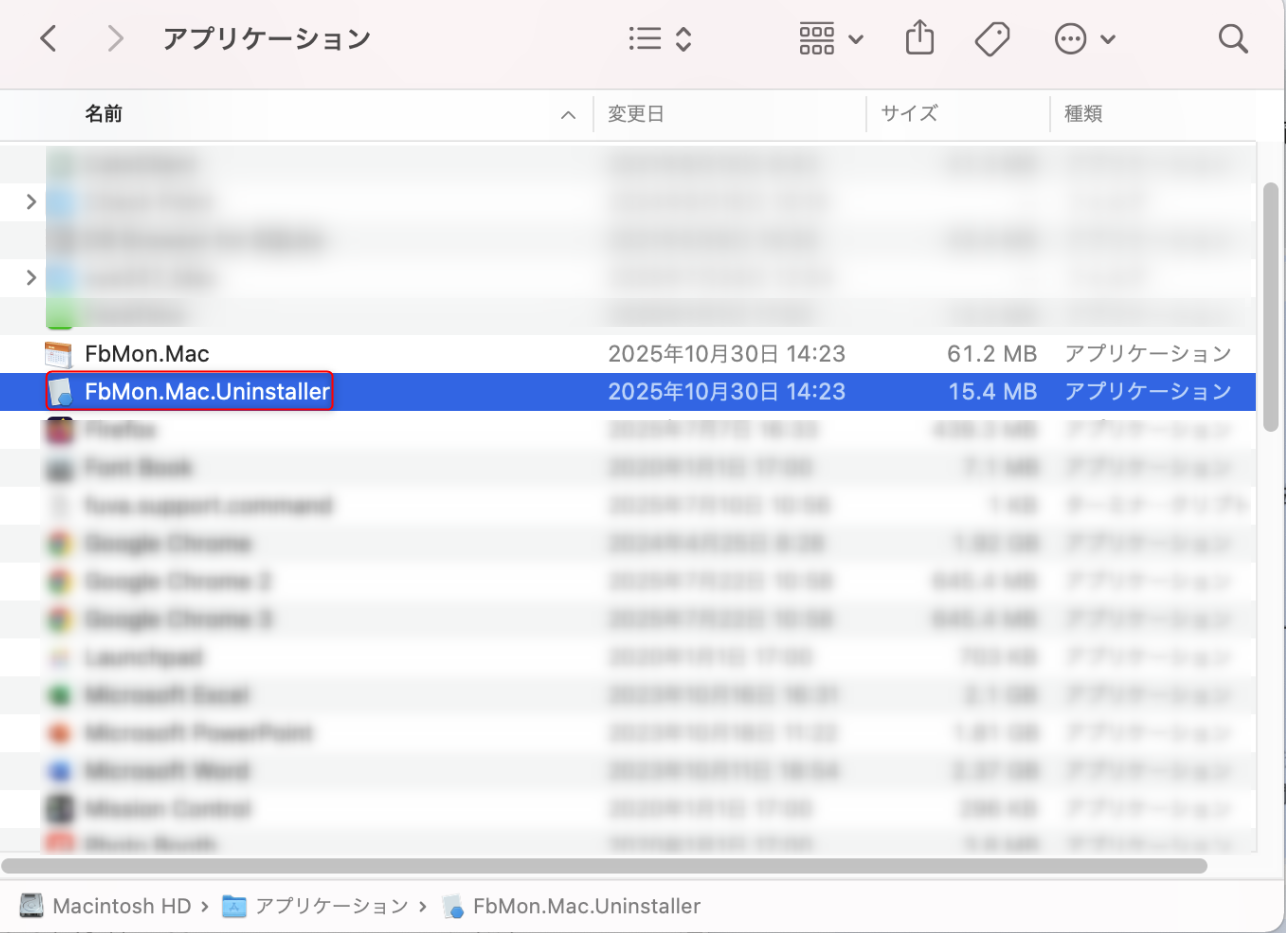
1.Finder を開き、[アプリケーション] フォルダを表示します。
2.以下のアンインストーラが存在するか確認してください。
ファイルパス:
/Applications/FbMon.Mac.Uninstaller
3.上記アンインストーラが存在する場合
実行して手順に従いアンインストールを完了してください。
方法3:方法1・方法2で改善しない場合
最新版のインストーラーで上書きインストールを行った後、あらためて 方法1 または 方法2 をお試しください。
参考Q&A:Eye“247” Work Smartインストールの方法について
セキュリティ製品の影響
上記の方法でも改善しない場合は、セキュリティ製品の影響によりアンインストールが正常に行えない可能性があります。
ご利用中のセキュリティ製品がある場合は、セキュリティ製品の機能を一時的に無効化した状態で改善するかご確認ください。
改善が見られない場合は、サポート窓口までお問い合わせください。