
| 対象製品 | USAVシリーズ |
|---|
◆はじめに
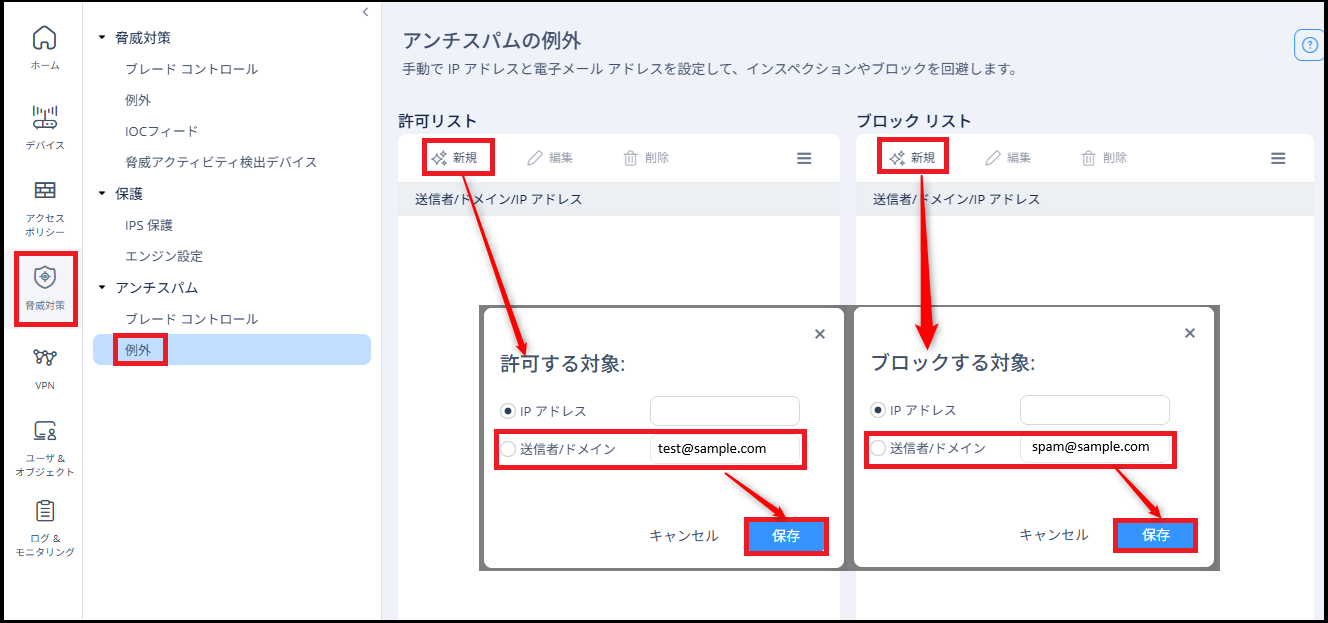
アンチスパムの 許可リスト(ホワイトリスト) および ブロックリスト(ブラックリスト) を登録する手順を説明します。
本手順は、POP3(TCP/110)で受信するメールに対するアンチスパム設定を前提としています。
⇒参考Q&A
◆設定手順
1.「脅威対策」 > アンチスパムの 【例外】 を開きます。
2.「許可リスト」または「ブロックリスト」の【新規】をクリックします。
3.登録種別で【送信者/ドメイン】を選択します。
4.登録したいメールアドレス、またはドメインを入力します。
・メールアドレスの例「test@sample.com」
・ドメインの例「sample.com」
5.【保存】をクリックします。
◆補足:ブロック時のメール通知
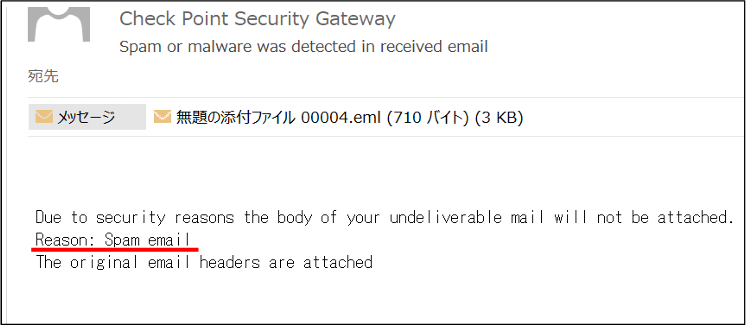
Check Point UTM によって受信メールがブロックされると、次のような通知メールが届きます。
――――
差出人:Check Point Security Gateway
件名:Spam or malware was detected in received email
――――
また、メールの本文にはブロックされた理由が記されます。
例えば、本文中に「Reason: Spam email」とある場合は、元のメールがアンチスパム機能によってスパムメールと判定され、ブロックされたこと示します。
◆備考
- POP3トラフィックでは、IPアドレスを指定した許可リスト/ブロックリスト設定は適用されません。参考:公式情報
- 登録件数について、公開情報および確認した範囲では、明確な登録上限は確認されておりません。
- ご利用中のファームウェアバージョンにより、画面表示やボタン名が一部異なる場合があります。