| 対象製品 | USAVシリーズ、FSAVシリーズ |
|---|
◆はじめに
Check Point UTM では、送信元・宛先・サービス などの設定に使用するオブジェクトを作成できます。
オブジェクトは、各セキュリティブレードの設定で利用される項目です。
オブジェクトを作成しておくことで、同じ設定を繰り返し使う際の手間を減らすことができます。
また、オブジェクトを修正することで、関連する設定をまとめて見直しやすくなります。
◆このQ&Aで作成するもの
本Q&Aでは、以下の3種類のオブジェクト作成を想定しています。
-
アプリケーション&URL
接続先となるURLを登録するためのもの -
サービスオブジェクト
通信に使用するポート番号やプロトコルを登録するためのもの -
ネットワークオブジェクト
送信元や宛先となるIPアドレス情報を登録するためのもの
◆事前に確認すること
設定前に、以下の情報をご確認ください。
- 登録したい URLドメイン
- 登録したい IPアドレス
- 登録したい ポート番号
- オブジェクトに設定する 名称
- 必要に応じて コメント や 用途
◆アプリケーション&URLを作成する
1.アプリケーション&URL画面を開く
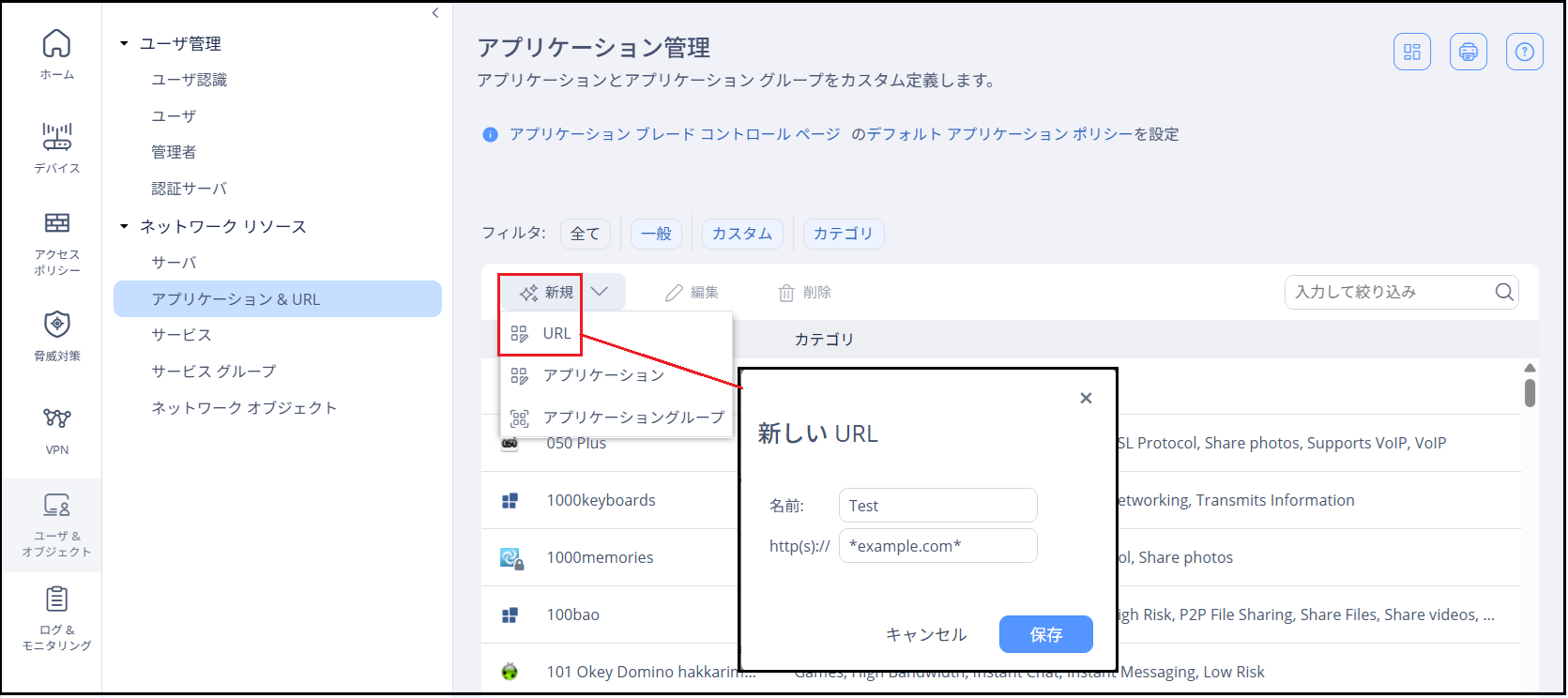
[ユーザ&オブジェクト]>[アプリケーション&URL] を開きます。
2.新規作成を開始する
[新規]>[URL] をクリックします。
3.必要な情報を入力する
主な入力項目は以下の通りです。
- 名前 :任意の名称をアルファベットで入力します。
-
http(s):// :ドメインを半角のワイルドカード
*で挟み込んで入力します。(例:*example.com*)
4.内容を保存する
必要項目を設定したら、「保存」します。
◆サービスオブジェクトを作成する
1.サービス画面を開く
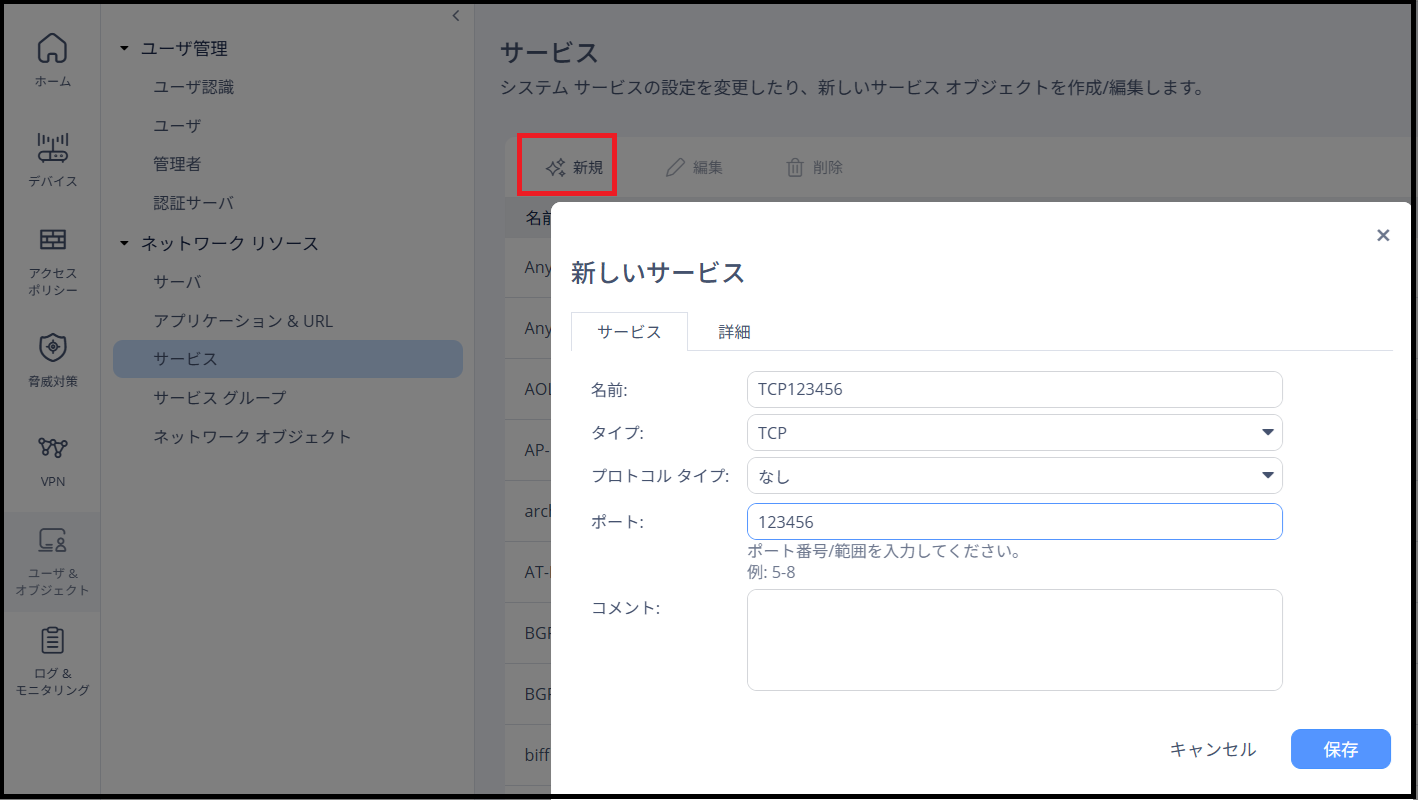
[ユーザ&オブジェクト]>[サービス] を開きます。
2.新規作成を開始する
[新規] をクリックします。
3.必要な情報を入力する
主な入力項目は以下の通りです。
- 名前 :任意の名称をアルファベットで入力します。
- タイプ :「TCP」か「UDP」を選択ください。
- プロトコルタイプ :「なし」を選択ください。
- ポート:単一ポート番号か範囲を入力してください。
- コメント :必須に応じてアルファベットで入力します。
4.内容を保存する
必要項目を設定したら、「保存」します。
◆ネットワークオブジェクトを作成する
1.ネットワークオブジェクト画面を開く
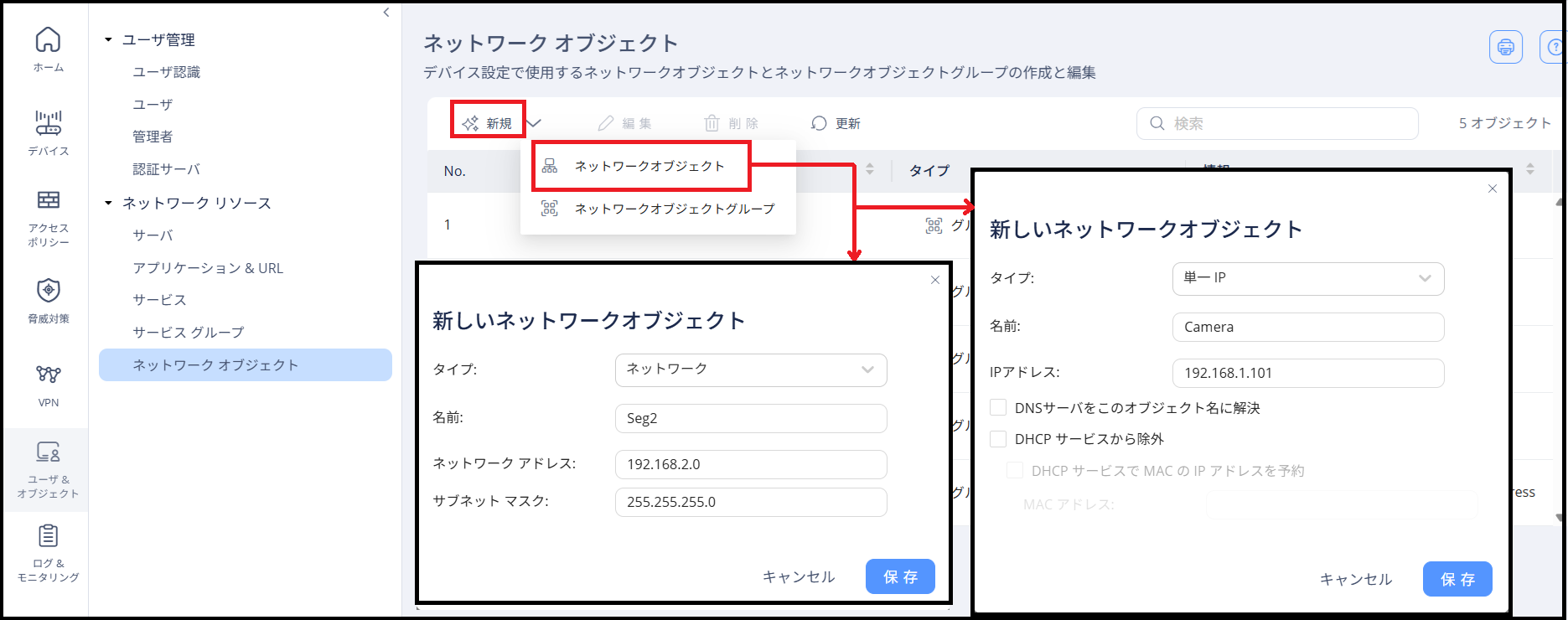
[ユーザ&オブジェクト]>[ネットワークオブジェクト] を開きます。
2.新規作成を開始する
[新規]>[ネットワークオブジェクト] をクリックします。
3.必要な情報を入力する
主な入力項目は以下の通りです。
・ケース1(ネットワーク全体を登録する場合)
- タイプ :「ネットワーク」を指定ください
- 名前:任意のアルファベットを入力します(例:Seg2)
- ネットワークアドレス:対象のネットワークアドレスを入力します
- サブネット マスク:ネットワークアドレスに対するサブネットを入力します
・ケース2(特定の対象を登録する場合)
- タイプ :「単一IP」を指定ください
- 名前:任意のアルファベットを入力します(例:Camera)
- IPアドレス:対象のIPアドレスを入力します
- DNSサーバをこのオブジェクト名に解決:チェック不要
- DHCPサービスから除外:チェック不要
4.内容を保存する
必要項目を設定したら、「保存」します。
◆関連Q&A
着信許可ポリシーの設定手順については、以下のQ&Aをご参照ください。