| 対象製品 | USAVシリーズ、FSAVシリーズ |
|---|
◆はじめに
Check Point UTM を ブリッジモード でご利用中に、外部(WAN側)から内部(LAN側)への通信を許可したい場合は、着信許可ポリシー を設定します。
本Q&Aでは、ブリッジモード利用時の基本的な設定手順をご案内します。
各項目の詳細な設定方法や、オブジェクト作成・設定例については、 「Check Point Quantum Spark ファイアウォール 着信許可ポリシー設定ガイド」 をご参照ください。
◆事前に確認すること
設定前に、以下の情報をご確認ください。
- 許可したい 送信元
- 許可したい 宛先
- 許可したい サービス / ポート番号
- 対象機器が ブリッジモード で運用されていること
◆設定手順
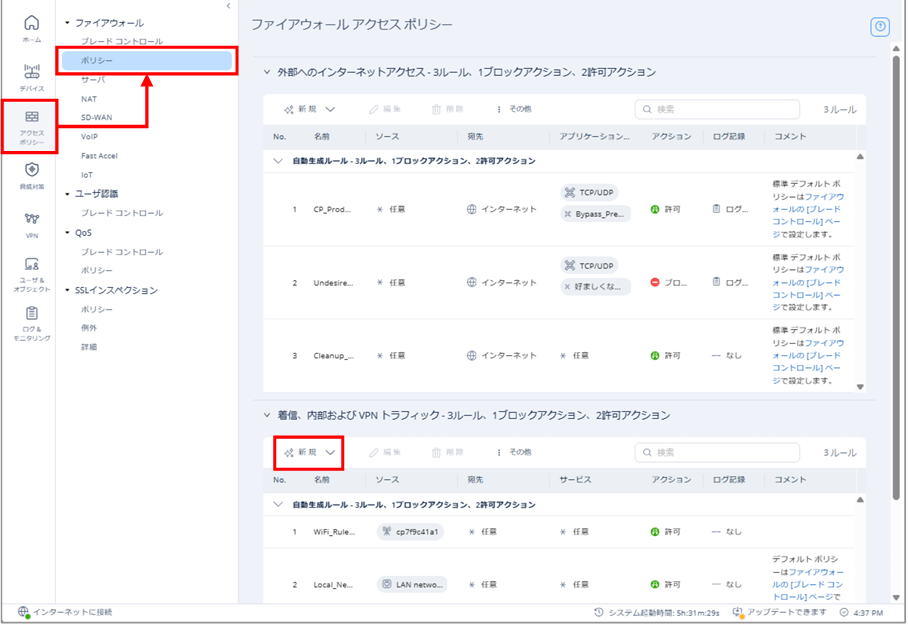
1.ポリシー画面を開く
[アクセスポリシー]>[ファイアウォール]>[ポリシー] を開きます。
「着信、内部およびVPNトラフィック」 配下の [新規] をクリックします。
2.着信許可ポリシーを追加する
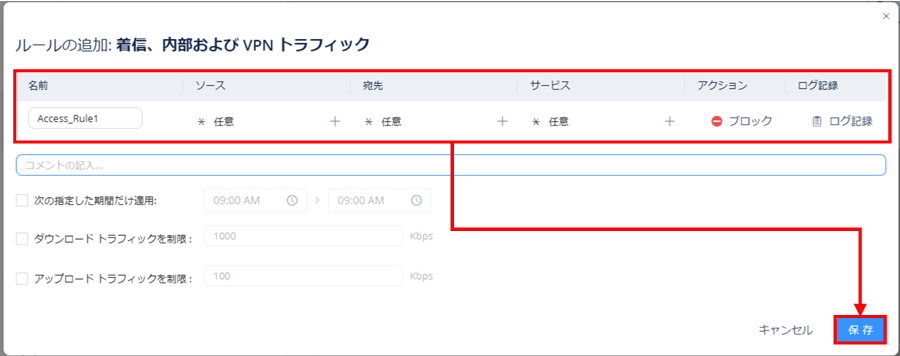
設定時は、主に以下の項目を入力します。
※オブジェクト作成・追加方法は⇒こちらをご参照ください。
- 名前 ポリシーの名称を任意で入力します。半角英数字と一部記号(-_.)のみ利用できます。
- ソース 通信の送信元情報を指定します。
- 宛先 通信の宛先情報を指定します。
- サービス 通信プロトコル、またはポート番号のいずれかで通信を指定します。
- アクション 条件に該当する通信をどのように処理するか指定します。
- ログ記録 ポリシーによる処理をログとして記録するか指定します。
3.内容を保存する
必要項目を設定したら、[保存] をクリックします。
4.ルール順を確認する
ファイアウォールポリシーは、上にあるルールほど優先して適用 されます。
想定した通信が許可されない場合は、ルールの並び順もご確認ください。
◆うまく通信できない場合
以下の点をご確認ください。
- 送信元 / 宛先 / ポート番号 が正しいか
- 対象ルールの 適用順 に問題がないか
- 許可対象の通信が、実際に WAN側からLAN側への通信 なのか
◆設定イメージ
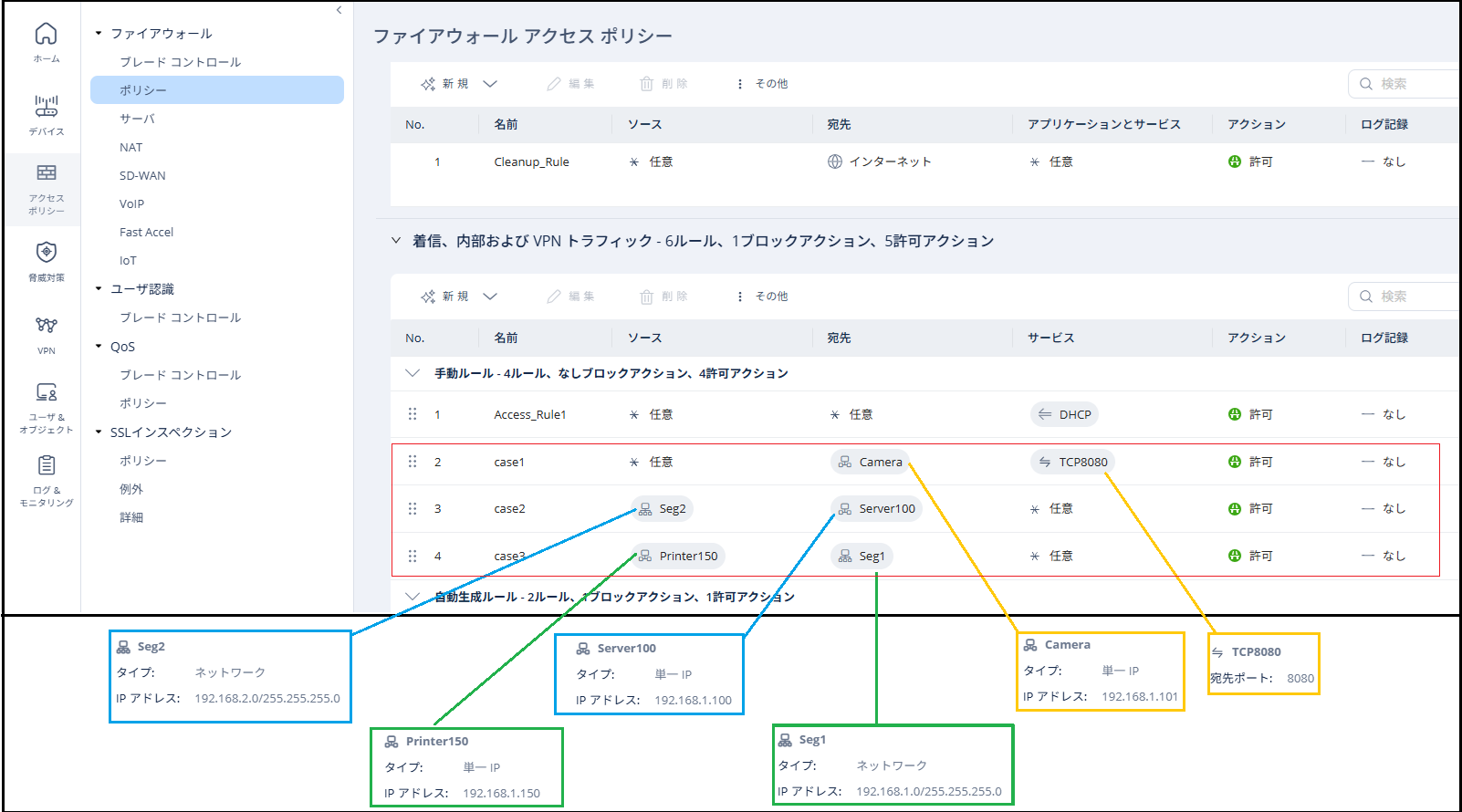
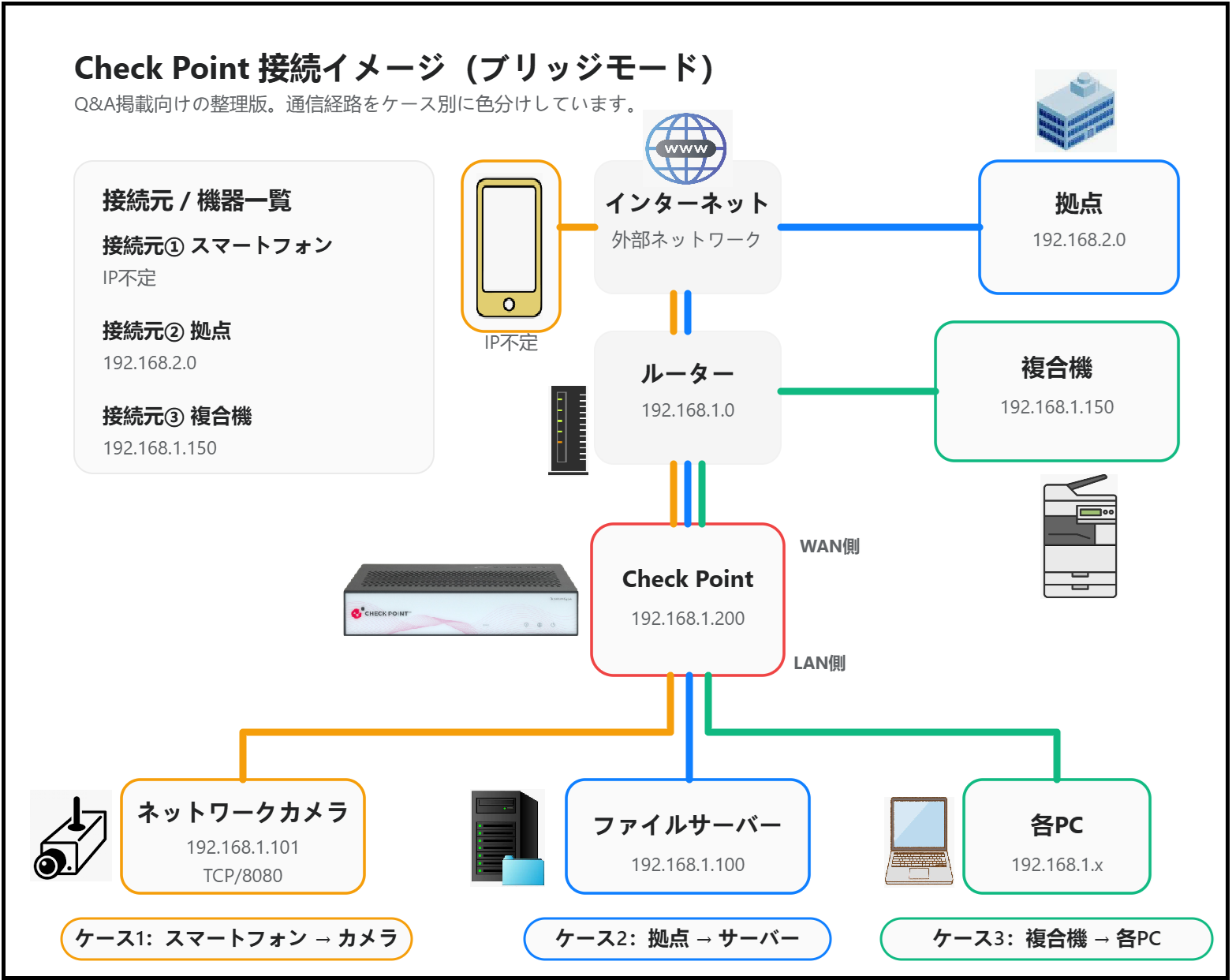
本Q&Aでご案内している着信許可ポリシー設定は、例えば以下のようなケースで確認が必要になる場合があります。
* ケース1:スマートフォンからネットワークカメラを閲覧できない
* ケース2:拠点間VPNで、拠点からファイルサーバーへアクセスできない
* ケース3:複合機から各PCへデータを取り込めない
※ 通信の向きや接続経路によって、実際に確認すべき設定は異なります。
・接続イメージ図
・設定イメージ図
| 名前 | ソース | 宛先 | サービス | アクション | ログ記録 |
|---|---|---|---|---|---|
| ケース1 | 任意 | 192.168.1.101 | TCP/8080 | 許可 | 無し |
| ケース2 | 192.168.2.0 | 192.168.1.100 | 任意 | 許可 | 無し |
| ケース3 | 192.168.1.150 | 192.168.1.0 | 任意 | 許可 | 無し |