
| 対象製品 | USAVシリーズ、FSAVシリーズ |
|---|
◆ はじめに
初期設定マニュアルの「疎通確認連絡のお願い」では、デバイスアクセスのステータスが「接続」になったあと、弊社カスタマーサポートへ連絡し、機器接続の正常性確認を依頼する手順となっています。
本Q&Aでは、設置担当者が自身でデバイスアクセスの正常性確認を行う暫定的な方法をご案内します。
注意: 本手順はマニュアルに記載のない暫定的な対処方法です。正式な疎通確認は引き続きサポートへのご連絡をお願いします。
◆ 事前確認
以下の設定が完了していることを確認してください。
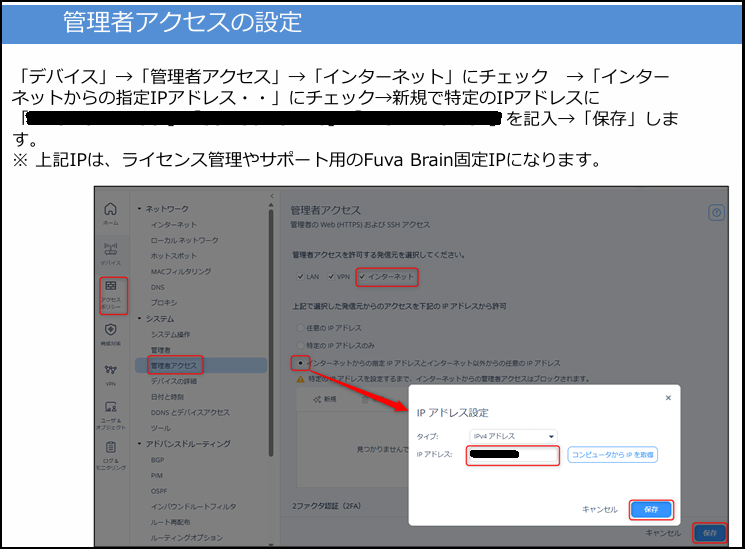
・「管理者アクセスの設定」が完了している
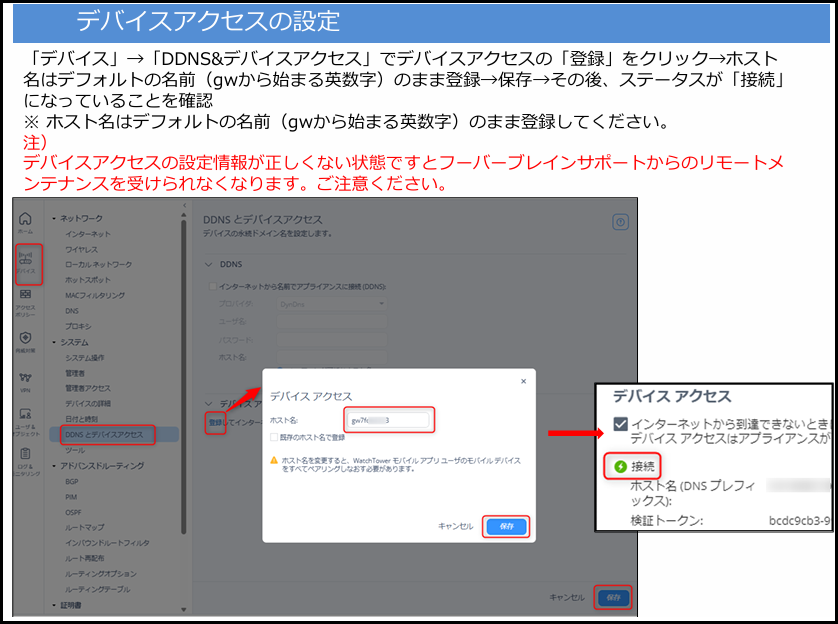
・「デバイスアクセスの設定」が完了し、ステータスが「接続」になっている
※設定IPは一般公開していないため、マニュアルをご確認ください。
◆手順概要
外部ネットワーク(テザリング等)を使って自身のグローバルIPアドレスを確認し、一時的に管理者アクセスへ登録することでデバイスアクセスの接続確認を行います。
◆ 対応手順
1.外部ネットワークを用意する
スマートフォンのテザリング等、Check Pointが接続しているネットワークとは別の外部ネットワークを用意します。
同一ネットワーク内からではグローバルIP経由の確認が行えないため、外部ネットワークが必要です。
2.グローバルIPアドレス(GIP)を確認する
用意した外部ネットワークに接続した端末のブラウザで、以下のようなサイトにアクセスしてグローバルIPアドレスを確認します。
例:「CMAN グローバルIP確認サイト」などで検索し、表示されたIPv4アドレスを控えておきます。
3.管理者アクセスにGIPを一時登録する
Check Pointの管理画面にLAN側からログインし、以下の手順で確認したGIPを登録します。
①[デバイス]→[管理者アクセス] を開く
②[インターネット] にチェックが入っていることを確認
③「インターネットからの指定IPアドレス…」 を選択
④[新規] をクリック
⑤タイプ:IPv4アドレス を選択し、手順2で確認したGIPを入力
⑥[保存] をクリック
4.デバイスアクセスで接続・ログインする
外部ネットワークに接続した端末のブラウザから、「デバイスアクセスの設定」で登録したWebリンクにアクセスします。
Webリンクの形式例:https://gw○○○○○○-web.smbrelay.checkpoint.com
Webリンクは管理画面の [デバイス]→[DDNS&デバイスアクセス] で確認できます。
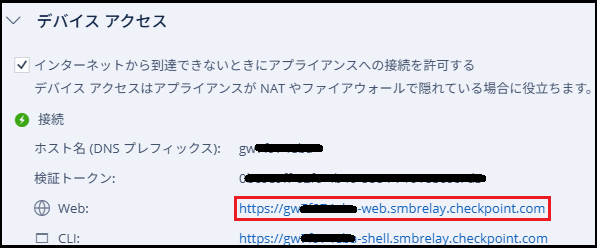
ログイン画面が表示され、管理者の認証情報でログインできればデバイスアクセス経由の接続は正常です。
5.一時登録したGIPを削除する
確認が完了したら、セキュリティのためGIPを削除します。
①[デバイス]→[管理者アクセス] を開く
②手順3で追加したGIPアドレスをテーブルから選択
③[削除] をクリック
④[保存] をクリック
⚠️ GIPの削除忘れにご注意ください
一般的なインターネット回線では、グローバルIPアドレスは再起動や時間経過により変わる場合があります(動的IP)。 削除し忘れた場合、そのIPアドレスが第三者に再割り当てされると、意図しない第三者が管理画面にアクセスできる状態になる可能性があります。 確認完了後は必ず削除してください。
◆うまく接続できない場合
手順や設定を見直ししてもうまく接続できない場合は以下をお試しください。
1.デバイスアクセス機能のOFF/ON
①[デバイス]→[DDNS&デバイスアクセス] を開く
②[インターネットから到達できないときにアプライアンスへの接続を許可する] のチェックを外す
③[保存] をクリック
④ [インターネットから到達できないときにアプライアンスへの接続を許可する] のチェックを入れる
⑤[保存] をクリック
⑥ 接続ステータスを確認し再度アクセスを試みる
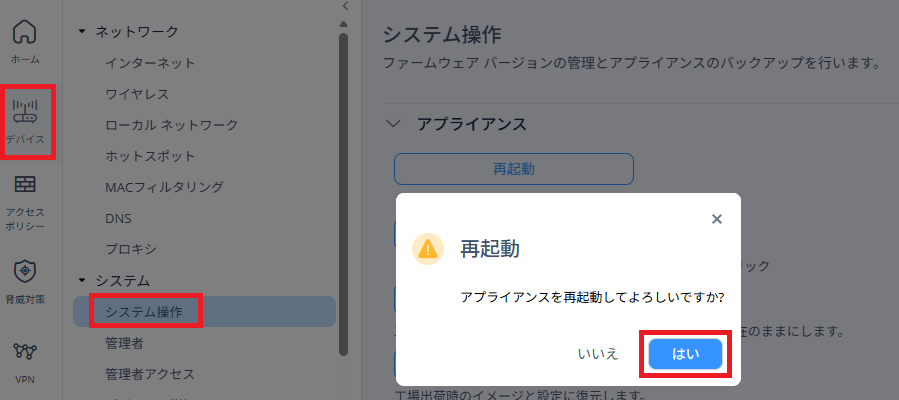
2.本体の再起動
①[デバイス]→[システム操作] を開く
②[再起動]をクリック
③確認ダイアログ表示で[はい]をクリック
④5分前後で再起動が完了し、インターネット接続ができたら再度アクセスを試みる
上記を確認しても接続できない場合や、ステータスが「接続」以外の場合は、カスタマーサポートまでご連絡ください。