
| 対象製品 | Eye“247” Work Smart Cloud、Eye“247” Work Smart Server |
|---|---|
| 対象Ver | WindowsOS版 |
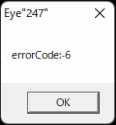
インストール後のサーバー設定時に以下のエラーが表示される場合、Windows OSのシステム管理機能であるWMI(Windows Management Instrumentation)に問題が発生している可能性があります。
◆表示例
・errorCord: -6
・通信エラーが発生しました(EC006-003 詳細コード=-6)
◆WMIの動作確認方法
以下の手順で、WMIが正常に動作しているかご確認ください。
【確認方法1:システム情報(msinfo32)】
1.[Windows]+[R]キーを押し、「ファイル名を指定して実行」を開きます。
2.「名前」に[msinfo32.exe]と入力し、[OK]ボタンをクリックします。
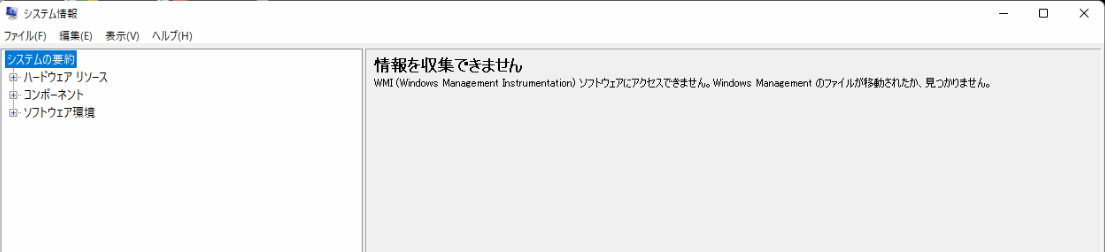
3.システム情報の画面が正常に表示されるか確認します。
※以下は破損した時の表示一例となります。
確認方法1で問題がない場合は、確認方法2もお試しください。
【確認方法2:PowerShell】
1.[Windows]+[R]キーを押し、「ファイル名を指定して実行」を開きます。
2.「名前」に[powershell]と入力し、[OK]ボタンをクリックします。
3.PowerShellの画面が表示されたら、以下のコマンドをコピーし、右クリックまたは[Ctrl]+[V]キーで文字列を貼り付けてください。
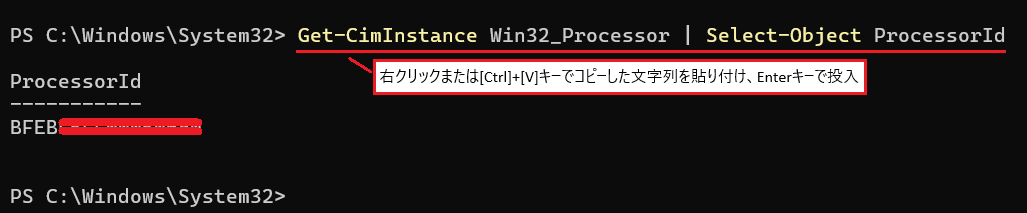
Get-CimInstance Win32_Processor | Select-Object ProcessorId
4.文字列が入力できたら[Enter]キーで実行ください。
5.プロセッサーID情報が表示されるか確認してください。
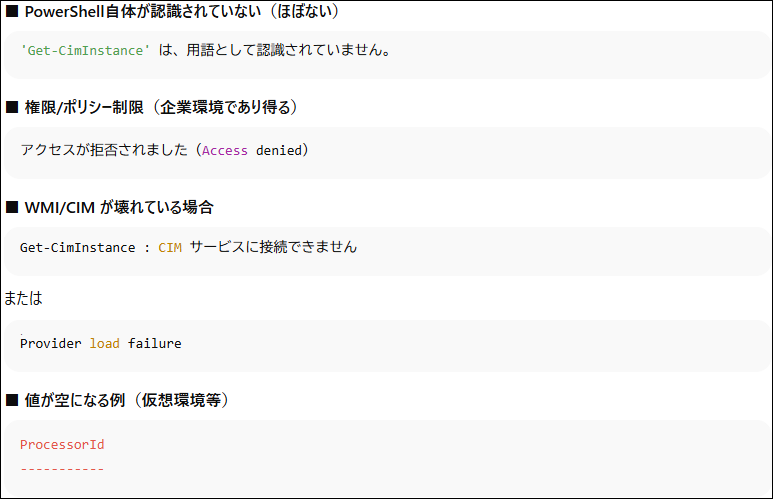
→エラーが表示される場合は、WMI異常の可能性があります。
【表示例】
コマンド投入画面と正常な表示
異常な表示ケース
◆対処方法(WMIの再構築)
上記確認でWMIに異常が見られた場合は、WMIを再構築することで改善する可能性があります。
※実行前の重要なお知らせ(免責事項)
- 本作業はWindowsOSのシステム領域に対する操作です。
- コマンドの実行結果やWindowsのシステムトラブルに起因する事象につきましては、弊社ではサポートおよび保証の対象外となります。
- 操作に不安がある場合は、事前にPCのメーカーや社内のシステム管理者様へご相談ください。
【WMI再構築手順】
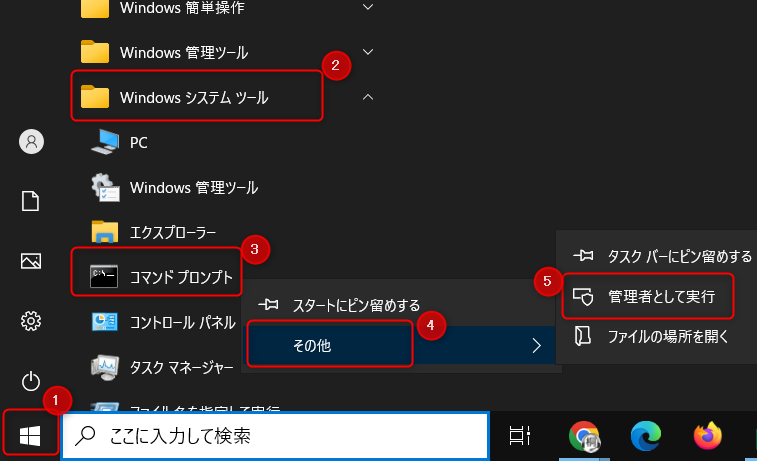
1.管理者権限でコマンドプロンプトを開きます。
[スタートメニュー]>[Windows システム ツール]>[コマンドプロンプト]を右クリック>[その他]>[管理者として実行]
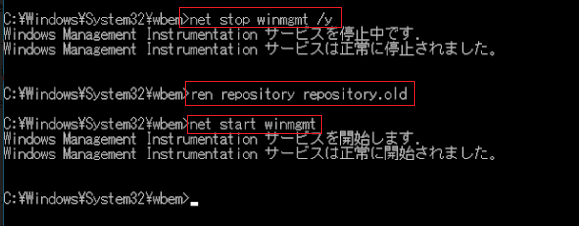
2.以下のコマンドを1行ずつ順番に、入力および[Enter]キーで実行します。
cd %windir%\system32\wbem
net stop winmgmt /y
ren repository repository.old
net start winmgmt
3.WMI起動時に新しい”repository”ファイルが作成され、WMIが再構築されます。
【上記で改善しない場合の追加操作】
WMIを再構築で改善しない場合は、引き続きコマンドプロンプトで以下のコマンドを実行し、システムファイルの修復とWMIリポジトリの再構築をお試しください。
1.システムファイルの修復
sfc /scannow
2.WMI Repositoryの再構築
winmgmt /resetrepository
◆WMIに問題がない場合
WMIに問題がない場合は、別の要因が考えられます。
お手数ですが、弊社サポート窓口までお問い合わせください。