| 対象製品 | Eye“247” Work Smart Cloud、Eye“247” Work Smart Server、Eye“247” Work Smart Agent |
|---|---|
| 対象Ver |
◆はじめに
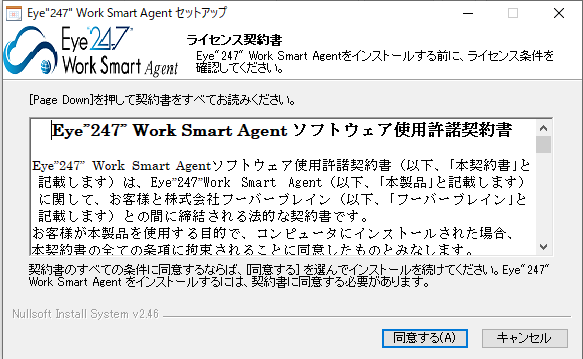
WindowOSの「地域と言語」設定で、システムロケール(言語や国・地域ごとの表記規則)が日本語や英語以外になっている、または設定に不具合がある場合、文字化けが発生することがあります。
文字化けが発生した場合は、右上「×」ボタンからインストールを中止し、以下の対応方法をお試しください。
文字化け事例
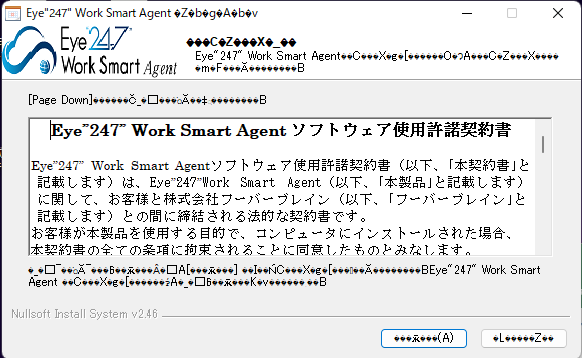
サポート外言語(中国語)例
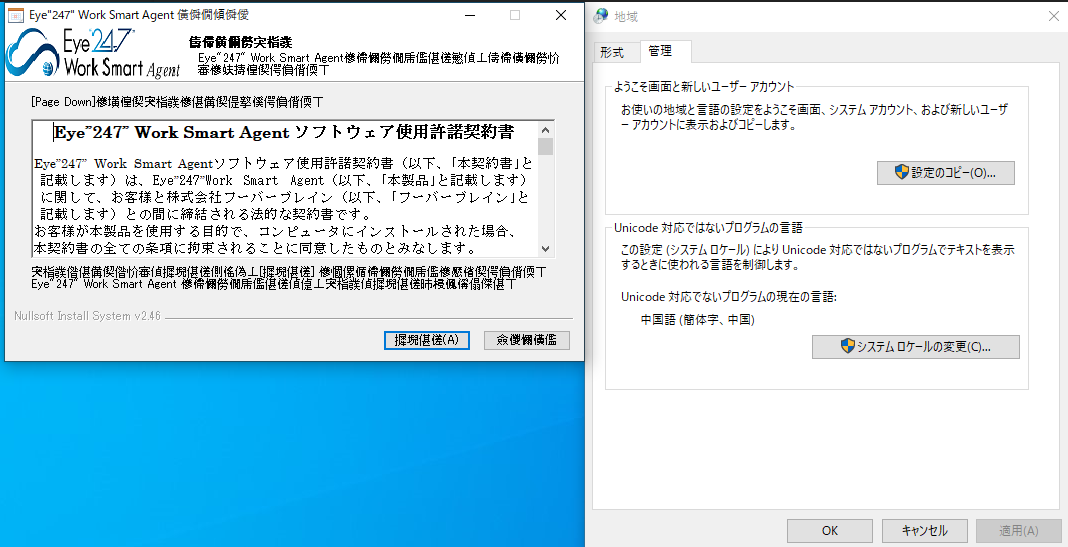
◆主な原因
・システムロケールが日本語や英語以外に設定されている
・言語設定の不整合や不具合
◆対処方法
・サポート対象外言語の場合
日本語または英語の言語に設定ください。
・言語設定の再設定
一度言語を切り替えることで、設定不具合が解消する場合があります。
手順(概要)
++++++
1.コントロールパネルを開く
2.「時計と地域」→「地域」を開く
3.「管理」タブ →「システムロケールの変更」
4.一度「英語(米国)」に変更して再起動
5.再起動後、「日本語(日本)」に戻して再度再起動
++++++
手順(詳細)
1.コントロールパネルを開く
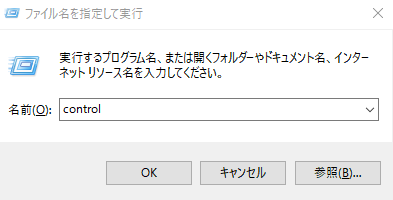
キーボードの [ Windows ] キーを押しながら [ R ] キーを押してください。
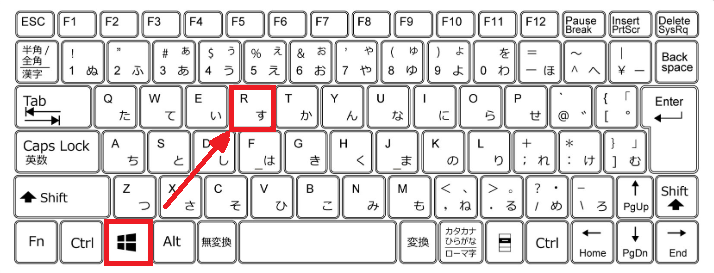
[ ファイル名を指定して実行 ] というウィンドウが開きます。[ 名前 ] に「control」と入力し [ OK ] をクリックしてください。
2.コントロールパネルから「時計と地域」をクリック
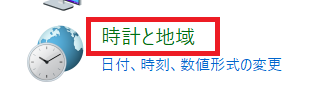
コントロールパネルが起動します。「時計と地域」の項目をクリックしてください。
※WindowsOSバージョンによっては以下表示の場合がございます。
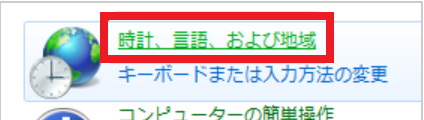
コントロールパネルが起動します。「時計、言語、および地域」の項目をクリックしてください。
3.「地域」をクリック
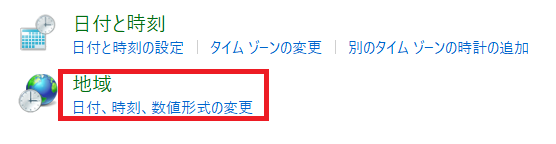
※WindowsOSバージョンによっては以下表示の場合がございます。
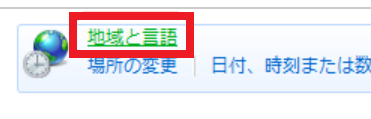
4.「地域」または「地域と言語」ウインドウが開きます
・「地域」ウィンドウの対象は次の手順へ進む。
・「地域と言語のオプション」が開いた対象のみ以下対応
「形式」と「場所」タブの形式を「日本語(日本)」から「英語(米国)」に変更
※英語以外でも可。
※確認時から「日本語(日本)」以外だった場合は「日本語(日本)」に設定ください。
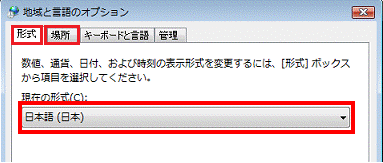
↓
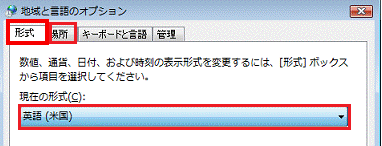
5.「管理」タブをクリックして「システムロケールの変更」をクリック
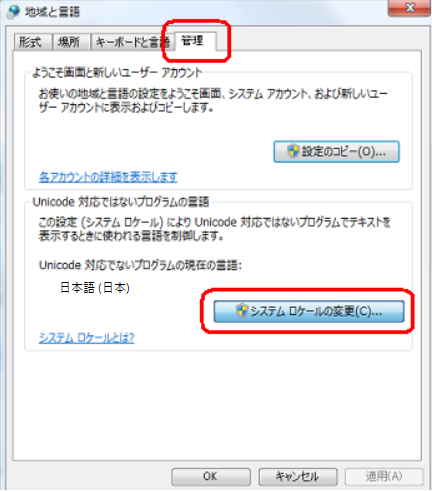
6.現在のシステムロケールを「英語(米国)」に変更して「OK」をクリック
※確認時から「日本語(日本)」以外だった場合は「日本語(日本)」に設定ください。
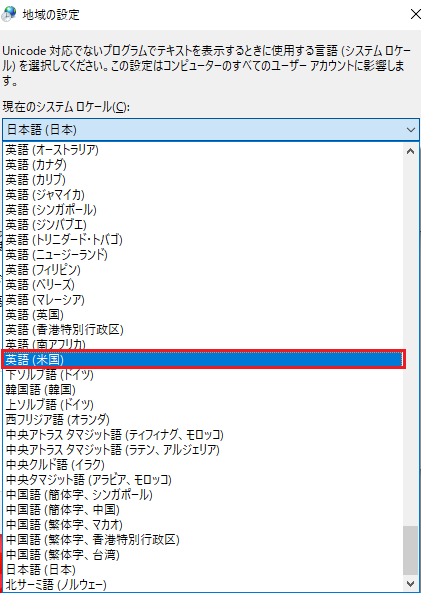
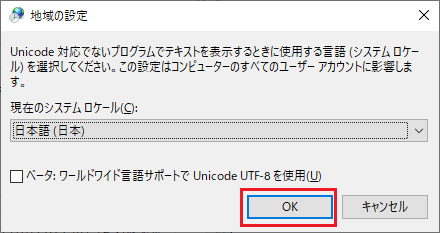
7.「システム ロケール変更」というメッセージが表示されるので、「今すぐ再起動」をクリックします。
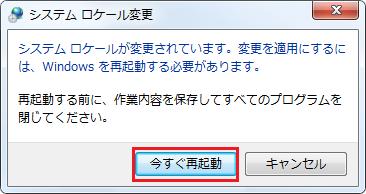
8.パソコン再起動
パソコン再起動後、「米国(英語)」に設定した「形式」「場所」「システムロケール」を「日本語(日本)」へ戻し、再びパソコンを再起動します。
9.復旧しているか確認
セットアップガイドファイルを実行し正常表示になったかご確認ください。